





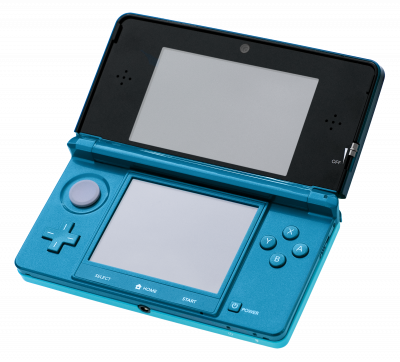
Azahar est le successeur communautaire de Citra, dont le développement s'est arrêté en 2024. C'est aujourd'hui l'émulateur 3DS de référence, sur Windows, Linux, macOS et Android.
1. Installer l'émulateur
- Récupère la dernière version stable depuis le dépôt GitHub officiel du projet.
- Sur Android, autorise l'installation depuis des sources inconnues avant de lancer l'APK.
- Lance Azahar une première fois puis ferme-le. Cette étape crée l'arborescence de dossiers dont tu auras besoin ensuite.
2. Préparer tes fichiers de jeu
- Azahar ne lit pas les archives compressées. Décompresse d'abord tes
.zip,.7zou.raravec 7-Zip. - Les fichiers
.3dset.ccise placent simplement dans ton dossier de jeux. - Les fichiers
.cia, eux, ne se posent pas dans un dossier : ils doivent être installés via le menu de l'émulateur (Fichier → Installer CIA). C'est l'erreur la plus fréquente.
3. Réglages qui changent tout
- API graphique : Vulkan dans la plupart des cas, en particulier sur GPU AMD et sur mobile. Si un jeu se comporte mal, essaie OpenGL.
- Shaders asynchrones : activés. Réduit nettement les micro-saccades à l'entrée d'une nouvelle zone.
- Résolution interne : 2x suffit largement pour un rendu net sans écrouler les performances.
4. Ça ne marche pas ?
- Le jeu n'apparaît pas dans la liste → c'est un
.cianon installé, ou une archive non décompressée. - Écran noir au lancement → bascule sur Vulkan, et vérifie que tes pilotes GPU sont à jour.
- Saccades régulières → active les shaders asynchrones et baisse la résolution interne à 1x.