





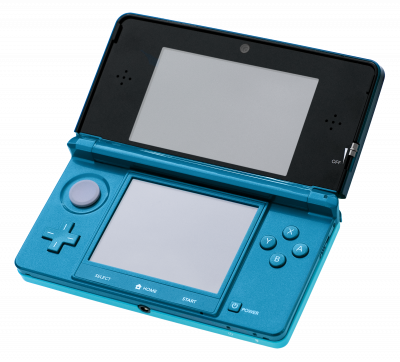
Azahar es el sucesor comunitario de Citra, cuyo desarrollo se detuvo en 2024. Hoy en día es el emulador de referencia para 3DS, disponible en Windows, Linux, macOS y Android.
1. Instalar el emulador
- Descarga la última versión estable desde el repositorio oficial de GitHub del proyecto.
- En Android, permite la instalación desde fuentes desconocidas antes de ejecutar el APK.
- Abre Azahar una primera vez y ciérralo. Este paso crea la estructura de carpetas que necesitarás a continuación.
2. Preparar tus archivos de juego
- Azahar no lee archivos comprimidos. Descomprime primero tus
.zip,.7zo.rarcon 7-Zip. - Los archivos
.3dsy.ccise colocan directamente en tu carpeta de juegos. - Los archivos
.cia, en cambio, no se colocan en una carpeta: deben instalarse desde el menú del emulador (Archivo → Instalar CIA). Es el error más frecuente.
3. Ajustes que lo cambian todo
- API gráfica: Vulkan en la mayoría de los casos, especialmente en GPU AMD y en móvil. Si un juego se comporta mal, prueba con OpenGL.
- Shaders asíncronos: activados. Reduce notablemente los microcortes al entrar en una nueva zona.
- Resolución interna: 2x es más que suficiente para una imagen nítida sin hundir el rendimiento.
4. ¿No funciona?
- El juego no aparece en la lista → es un
.ciasin instalar, o un archivo comprimido sin descomprimir. - Pantalla negra al iniciar → cambia a Vulkan y comprueba que tus drivers de GPU estén actualizados.
- Tirones regulares → activa los shaders asíncronos y baja la resolución interna a 1x.