





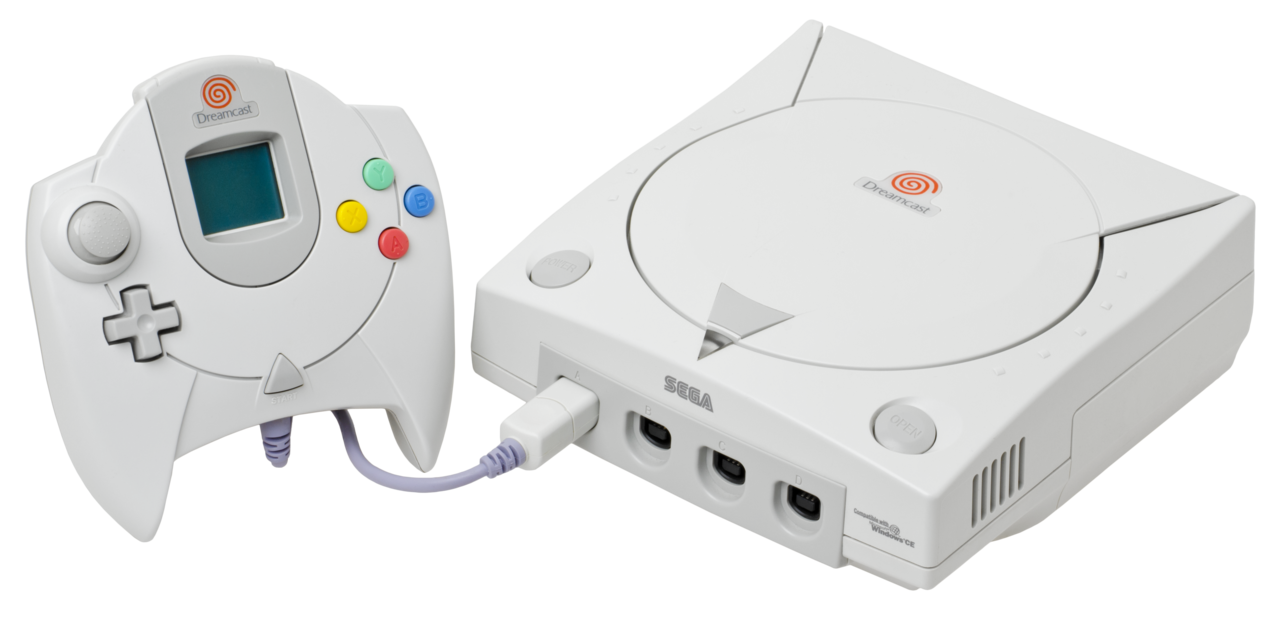
Dreamcast: creare e masterizzare un CD avviabile con BootDreams
Creare e masterizzare un CD Dreamcast con BootDreams
La Dreamcast ha una particolarità molto apprezzata dagli appassionati di homebrew: la maggior parte delle console può avviare direttamente alcuni programmi da un CD-R, senza chip o modifiche hardware.
Questo metodo consente di utilizzare homebrews, emulatori, demo e diversi software progettati per la console.
In questa guida vedremo due situazioni:
- Registrare un'immagine Dreamcast già disponibile in formato CDI.
- Creare un'immagine di avvio da soli dai file di un programma Dreamcast.
Il tutorial originale pubblicato su DCEmulation risale al 2006. Alcune informazioni sono state quindi aggiornate per tener conto delle versioni più recenti di BootDreams e delle conoscenze attuali sul materiale Dreamcast.
Ciò di cui hai bisogno
Prima di iniziare, prevedi:
- Dreamcast compatibile con i dischi MIL-CD.
- Un masterizzatore CD.
- Un CD-R di 700 MB / 80 minuti.
- BootDreams.
- Un'immagine
.CDIo i file di homebrew che si desidera utilizzare.
Utilizzare preferibilmente i CD-R
Per questo tipo di utilizzo, privilegiare i classici CD-R. I CD-RW di solito non sono adatti per la riproduzione su Dreamcast.
I CD-R da 700 MB sono la scelta più comune per le homebrew e le immagini Dreamcast auto-boot.
Tutti i Dreamcast sono compatibili?
No.
Questo è un punto importante da correggere rispetto a molti vecchi tutorial. Dreamcast VA0 e VA1, così come alcuni dei primi VA2, possono generalmente avviare i CD utilizzando il sistema MIL-CD.
Alcune Dreamcast prodotte in seguito utilizzano invece un BIOS in cui Sega ha eliminato la compatibilità MIL-CD. Su queste console, un classico CD-R auto-boot creato con BootDreams potrebbe non essere avviato.
La maggior parte dei Dreamcast europei comuni rimangono tuttavia compatibili con questo metodo.
Metodo 1: masterizzare un'immagine CDI esistente
Il formato CDI, utilizzato storicamente da DiscJuggler, è diventato uno dei formati più comuni per le immagini Dreamcast auto-boot.
Passo 1: Installare BootDreams
Installa BootDreams sul tuo computer.
L'ultima versione storica di BootDreams è la versione 1.0.6c. Esistono anche versioni corrette e adattate ai sistemi Windows più recenti.
Passo 2: estrarre il download
Se il tuo file si trova in un archivio .ZIP, .RAR o .7Z, inizia con l'estrarlo.
Ad esempio, è necessario ottenere:
mon-homebrew.cdi
Non masterizzare direttamente l'archivio ZIP, RAR o 7Z.
Passo 3: lanciare BootDreams
Apri BootDreams e poi usa lo strumento per masterizzare un'immagine CDI.
Seleziona il tuo file:
mon-homebrew.cdi
Inserisci un CD-R vergine nel tuo masterizzatore.
Passo 4: avviare l'incisione
Selezionare il masterizzatore e avviare la scrittura del disco.
Contrariamente a un'idea spesso ripetuta nei vecchi tutorial, non è necessariamente necessario registrare ad una velocità estremamente bassa come 1x o 2x. I moderni incisori spesso non offrono più queste velocità.
Utilizza una velocità adeguatamente supportata dal masterizzatore e dal CD-R.
Una volta terminata la masterizzazione, espellete il disco e provatelo nel vostro Dreamcast. Se l'immagine è progettata correttamente e la console supporta MIL-CD, il programma dovrebbe avviarsi direttamente.
Metodo 2: creare il proprio CDI con BootDreams
BootDreams non serve solo per masterizzare le immagini esistenti. Consente anche di trasformare una cartella contenente i file di un programma Dreamcast in immagine CDI auto-bootable.
Questa funzione è particolarmente utile per alcuni homebrews ed emulatori distribuiti come singoli file.
Passo 1: Creare una cartella
Ad esempio, create la cartella:
C:\Dreamcast\MonHomebrew\
Quindi estrarre tutti i file dal programma in questa posizione.
Si potrebbe ottenere una struttura simile a questo:
C:\Dreamcast\MonHomebrew\
│
├── 1ST_READ.BIN
├── DATA\
├── ROMS\
└── autres fichiers du programme
La struttura esatta dipende dal homebrew o dall'emulatore utilizzato.
Fase 2: verificare la presenza di 1ST_READ.BIN
In molti programmi Dreamcast, l'eseguibile principale si chiama:
1ST_READ.BIN
Di solito è il programma avviato dalla console dopo l'avvio del disco.
Tuttavia, alcuni software possono utilizzare una struttura diversa. Quindi controlla sempre il file README o la documentazione del programma prima di eliminare o rinominare i file.
Passo 3: selezionare la cartella in BootDreams
Avvia BootDreams e scegli di creare un'immagine DiscJuggler / CDI.
Inserisci come cartella di origine:
C:\Dreamcast\MonHomebrew\
BootDreams analizzerà il contenuto della cartella e preparerà i file necessari per l'avvio su Dreamcast.
Passo 4: il file IP.BIN
Un disco Dreamcast bootable utilizza anche un file chiamato:
IP.BIN
Questo file contiene le informazioni necessarie per l'avvio del disco.
Nella maggior parte dei casi, non è necessario crearlo manualmente. BootDreams può generare automaticamente un IP.BIN quando si prepara l'immagine.
Se il programma ha già un proprio file IP.BIN, conservare preferibilmente quello fornito dallo sviluppatore.
Passo 5: Creare l'immagine CDI
Scegli il formato:
DiscJuggler / CDI
Quindi avviare la creazione dell'immagine.
BootDreams costruirà i dati necessari per la creazione del disco Dreamcast auto-bootable.
Otterrai ad esempio:
MonHomebrew.cdi
Questo file può quindi essere conservato, testato in un emulatore compatibile o masterizzato su CD-R.
Aggiungere file a un emulatore Dreamcast
Alcuni homebrews Dreamcast sono emulatori e richiedono di inserire i giochi o i file aggiuntivi in una cartella specifica.
Ad esempio, puoi incontrare cartelle come:
ROMS\
GAMES\
DATA\
Non creare questi fascicoli a caso.
Rispetta sempre la struttura indicata dallo sviluppatore dell'emulatore. Alcuni programmi cercano i loro file con un nome e una posizione precisi.
Il disco non si avvia: cosa controllare?
1. Controlla la compatibilità del tuo Dreamcast
Alcune Dreamcast prodotte in ritardo non supportano più i dischi MIL-CD. In questo caso, i CD-R auto-boot classici non si avvieranno.
2. Controllare il tipo di disco
Utilizzare preferibilmente un CD-R e non un CD-RW.
3. Controllare l'immagine CDI
Il fatto che un file abbia l'estensione .CDI non garantisce automaticamente che sia un'immagine Dreamcast funzionale o auto-boot.
4. Controlla la struttura dei file
Se hai creato la tua immagine, assicurati che tutti i file necessari al programma siano presenti.
Un homebrew che richiede file in una cartella DATA o ROMS potrebbe non funzionare se questi file sono assenti o non sono posizionati correttamente.
5. Controllare il lettore GD-ROM
I lettori Dreamcast oggi hanno più di venticinque anni. Un'unità ottica invecchiata può incontrare più difficoltà con alcuni CD-R che con i GD-ROM originali.
Se un disco rifiuta di avviarsi, è possibile provare un'altra marca di CD-R prima di concludere che l'immagine è difettosa.
BootDreams è ancora utile oggi?
Sì.
BootDreams è un vecchio software, ma rimane comodo per creare facilmente immagini Dreamcast auto-boot senza dover utilizzare manualmente più strumenti in linea di comando.
Oggi esistono altri strumenti più moderni per creare dischi Dreamcast, ma BootDreams rimane particolarmente accessibile quando si dispone semplicemente di una cartella contenente un 1ST_READ.BIN e i file di un homebrew.
Da ritenere
Se hai già un'immagine CDI:
CDI → BootDreams → CD-R → Dreamcast
Se possiedi i file di un homebrew:
Dossier + 1ST_READ.BIN → BootDreams → CDI → CD-R → Dreamcast
Nella maggior parte dei casi, non è necessaria alcuna modifica hardware della Dreamcast, a condizione che la console sia compatibile con il sistema MIL-CD.
Nota importante
Questa guida riguarda principalmente i homebrews, software libero, demo e contenuti che siete legalmente autorizzati a utilizzare. I diritti applicabili ai giochi commerciali e alle loro copie rimangono quelli dei loro aventi diritto.
Sorgente
Tutorial originale di Christuserloeser pubblicato su DCEmulation nel giugno 2006, riscritto e aggiornato per RetroVault.
Vedi il tutorial originale su DCEmulation
Credito dell'immagine: Dreamcast-Console-Set di Evan-Amos, licenza CC BY-SA 3.0, via Wikimedia Commons (immagine ridimensionata).