




Monter un MiSTer FPGA en 2026 : le guide d'installation complet pour débutant
Un émulateur imite le comportement d'une console avec du logiciel. Un FPGA fait autre chose : c'est une puce dont les circuits logiques se reconfigurent, si bien qu'elle peut littéralement devenir le processeur graphique d'une Mega Drive ou le son d'une Neo Geo, porte logique par porte logique. C'est le principe du MiSTer, un projet libre qui transforme une carte de développement en machine capable de rejouer des dizaines de systèmes avec une latence quasi identique à celle du matériel d'époque. Là où un émulateur ajoute inévitablement quelques images de retard, le MiSTer se comporte comme la console elle-même, ce qui explique l'attachement de la scène compétitive et des amateurs de tubes cathodiques.
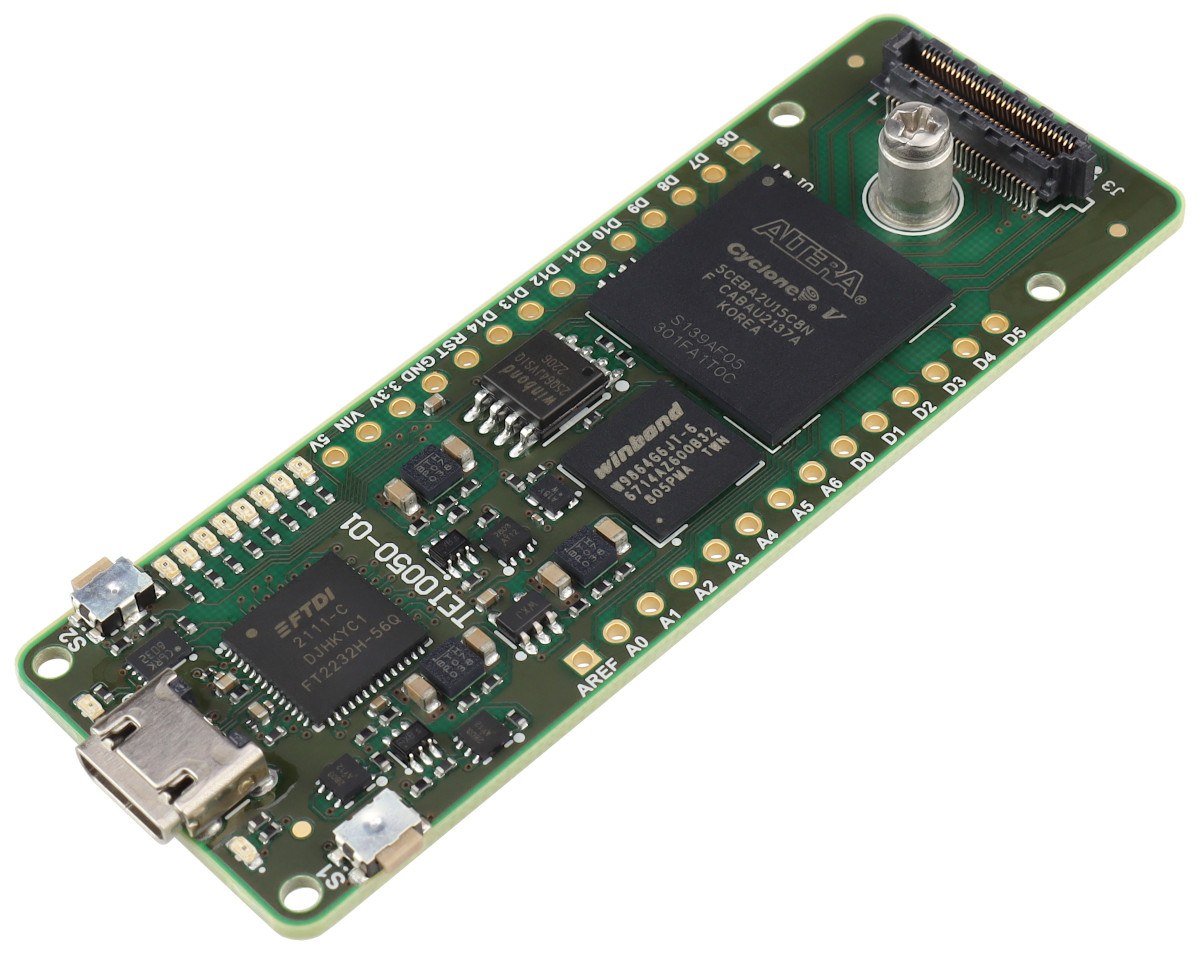
⚠️ Le matériel représente l'essentiel du budget. Ce guide vise la situation au 31 août 2026 : l'image d'installation Mr. Fusion en est à la v2.10, et le script Update All est mis à jour en continu, sa dernière version datant du 26 août 2026. Le MiSTer n'est pas un logiciel qu'on installe sur un PC : il lui faut une carte Terasic DE10-Nano, à base de puce Altera Cyclone V, qui constitue le socle obligatoire du projet.
Prérequis
Il te faut : une carte DE10-Nano, cœur du système ; une carte microSD d'au moins 16 Go, de préférence 32 ou 64 pour héberger les cores et les jeux ; un hub USB, indispensable pour brancher plus d'un périphérique, souvent vendu sous forme de carte d'extension qui se fixe sur la DE10-Nano ; une alimentation correcte, les problèmes d'alimentation étant la première cause de comportements erratiques ; un câble HDMI ; et un câble Ethernet ou une clé Wi-Fi compatible, car le MiSTer télécharge ses cores lui-même. Deux extensions sont très recommandées sans être obligatoires : la carte mémoire SDRAM, nécessaire pour les systèmes les plus gourmands comme la Neo Geo et les bornes d'arcade, et la carte analogique I/O si tu veux brancher un écran cathodique.
Étapes d'installation
1. Sur ton ordinateur, télécharge l'image Mr. Fusion depuis le dépôt officiel du projet. C'est une petite distribution Linux dont le seul rôle est d'installer MiSTer proprement.
2. Écris cette image sur la carte microSD avec un outil de flashage comme balenaEtcher, Win32 Disk Imager ou Raspberry Pi Imager. Peu importe la taille de la carte : Mr. Fusion la redimensionnera tout seul.
3. Insère la carte dans la DE10-Nano, branche l'HDMI et l'alimentation, puis allume. Mr. Fusion repartitionne la carte, l'étend à sa capacité réelle, copie les fichiers MiSTer nécessaires et redémarre la carte tout seul. Ne coupe pas l'alimentation pendant l'opération.
4. Au redémarrage, le menu MiSTer apparaît. Branche un clavier USB : c'est le moyen le plus simple de naviguer avant d'avoir configuré une manette.
5. Connecte la carte au réseau. En Ethernet, tout fonctionne d'emblée ; en Wi-Fi, passe par le menu Scripts pour lancer le script de configuration sans fil.
6. Toujours dans le menu Scripts, lance update_all : c'est le script qui va chercher tous les cores officiels, les cores d'arcade, les fichiers système et les mises à jour. Le premier passage est long, plusieurs dizaines de minutes selon ta connexion.
7. Une fois les cores en place, copie tes fichiers de jeu depuis ton ordinateur vers les dossiers correspondants de la carte microSD, un par système. L'accès réseau par partage Samba, activable depuis les scripts, évite d'avoir à ressortir la carte à chaque fois.
8. Configure ta manette depuis le menu principal : le MiSTer demande de mapper les boutons une fois par cœur au premier lancement, et retient ensuite la configuration.
Avertissements importants
Une alimentation sous-dimensionnée provoque des redémarrages aléatoires et des cores qui refusent de charger : c'est le problème numéro un des installations bricolées, et il se règle avec un bloc correct. Le MiSTer ne fournit aucun jeu ni aucun fichier système protégé, qui doivent venir de tes propres supports : RetroVault ne cautionne aucune autre source. Enfin, sache que le projet évolue vite, avec de nouveaux cores presque chaque mois : relancer update_all de temps en temps suffit à rester à jour.
Pour la documentation complète, la liste des cores disponibles et les guides matériels détaillés, la référence reste le guide d'installation officiel du wiki MiSTer, complété par la documentation en ligne du projet.
Source : MiSTer Setup Guide