





Tous les guides
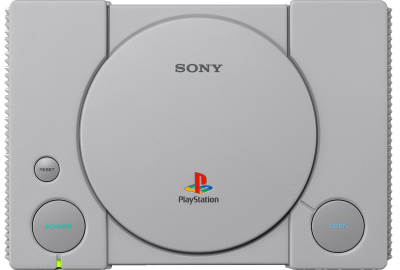
DuckStation
Émulateur PlayStation moderne et précis avec amélioration graphique
Télécharger l'émulateurDuckStation est de loin le meilleur émulateur PlayStation actuel : précis, rapide, et simple à configurer. Il lui faut le BIOS de la console, à extraire de ta propre PS1.
1. Le BIOS
- Un BIOS PS1 pèse 512 Kio dans l'immense majorité des cas ; DuckStation accepte aussi les images de 2 ou 4 Mio, plus rares. En revanche, une taille fantaisiste — quelques kilo-octets, ou plusieurs dizaines de méga-octets — trahit un fichier corrompu ou qui n'est pas un BIOS.
- Selon la région de ta console, il s'appellera
SCPH5501.bin(US),SCPH1001.bin,SCPH5502.bin(EU)… La casse n'a pas d'importance. - Place-le directement dans le dossier
bios, sans sous-dossier.
Sur Windows :Documents/DuckStation/bios. En version portable : le dossierbiosà côté de l'exécutable. - Dans l'émulateur : Paramètres → BIOS, choisis-le dans la liste déroulante.
- S'il n'apparaît pas, clique sur Rescan BIOS / Actualiser.
2. Formats de jeux
.cue/.bin, .chd, .pbp, .m3u. Le CHD est le meilleur choix : compression sans perte, un seul fichier par jeu.
Jeu sur plusieurs CD ? Crée un fichier .m3u listant les disques dans l'ordre, un par ligne. DuckStation gérera le changement de disque tout seul.
3. Réglages recommandés
- Renderer : Vulkan ou Direct3D 11.
- Résolution interne : 4x pour un rendu très propre — la PS1 est légère, ta machine encaissera.
- Filtrage de textures : désactivé si tu veux rester fidèle au rendu d'origine.
- PGXP « Geometry Correction » : corrige les polygones tremblotants typiques de la console. À essayer.
4. Ça ne marche pas ?
- « BIOS image not found » → mauvais dossier, ou fichier placé dans un sous-dossier.
- Le jeu se lance mais l'écran reste noir → essaie un BIOS de la même région que le jeu ; certains titres y sont sensibles.