





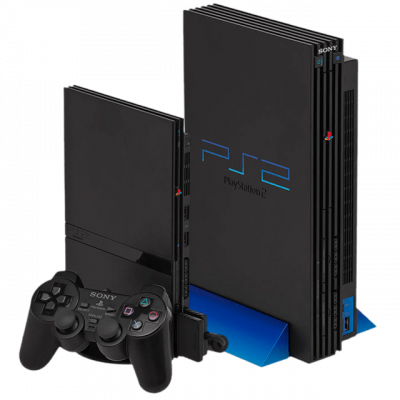
PCSX2 est la référence absolue pour la PlayStation 2. Point non négociable : il lui faut le BIOS de la console, et ce fichier doit être extrait de ta propre PS2.
1. Extraire le BIOS de ta PS2
C'est l'étape qui rebute, mais elle se fait une fois pour toutes. Il te faut d'abord un moyen de lancer un programme maison sur la console :
- FreeMcBoot (via carte mémoire) — compatible avec la majorité des modèles, c'est le plus simple.
- FreeDVDBoot (via DVD) — idéal pour les modèles Slim, et gratuit.
- Modchip ou disc swap — réservés à ceux qui savent déjà ce qu'ils font.
- Télécharge l'outil biosdrain depuis son dépôt GitHub officiel.
- Formate une clé USB en FAT32, schéma de partition MBR, et copie
biosdrain.elfdessus. - Branche la clé sur la PS2 et lance le fichier via uLaunchELF.
- Attends le message « Finished Everything ».
- Tu récupères des fichiers préfixés par l'identifiant de ta console :
.rom0,.rom1,.nvm…
2. Installer le BIOS dans PCSX2
- Copie ces fichiers dans le dossier
biosde PCSX2. - Dans l'émulateur : Paramètres → BIOS, puis sélectionne-le dans la liste.
- Si rien n'apparaît, clique sur Actualiser la liste.
3. Formats de jeux
PCSX2 lit les .iso, .bin/.cue, .chd et .cso. Le CHD est à privilégier : compression sans perte, qui réduit sensiblement la taille sans impact sur la compatibilité.
4. Réglages recommandés
- Renderer : Vulkan ou Direct3D 12 selon ta carte graphique.
- Résolution interne : 2x ou 3x. Au-delà, certains jeux affichent des lignes disgracieuses.
- Laisse les correctifs automatiques activés : PCSX2 applique des réglages spécifiques par jeu.
5. Ça ne marche pas ?
- « No BIOS found » → le fichier n'est pas dans le bon dossier, ou tu as copié le
.elfau lieu du.rom0. - Jeu très lent → baisse la résolution interne, et vérifie que ton processeur n'est pas le goulot (l'émulation PS2 dépend surtout du CPU).