




Play!
Émulateur PlayStation 2 libre, sans BIOS à fournir, qui lance aussi les bornes d'arcade Namco System 246/256.
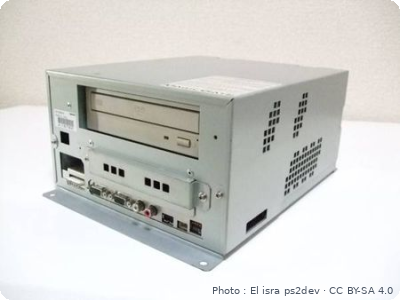
Télécharger l'émulateurPlay! est un émulateur PlayStation 2 gratuit et open source. Deux atouts : aucun BIOS à fournir (il émule celui de la PS2) et la prise en charge des bornes d'arcade Namco System 246 / 256, construites sur une base de PS2 (Tekken 4, Soul Calibur II, Time Crisis 3…).
1. Installation
- Télécharge la version de ton système sur le site officiel : Windows, macOS, Linux, Android ou iOS.
- Lance-le une première fois : il crée son dossier de données
Play Data Files(dans Documents sous Windows).
2. Jeux PlayStation 2
Ouvre un jeu avec File → Boot Disc Image..., ou ajoute tout un dossier avec Add Games... dans la liste des jeux. Formats acceptés : .iso .chd .cso .isz .cue .mds, et .elf pour les homebrews.
3. Bornes Namco System 246 / 256
Un jeu d'arcade, ce sont deux éléments inséparables : un .zip qui porte le nom MAME du jeu, et un dossier du même nom qui contient le disque du jeu au format .chd. Exemple avec Tekken 4 :
Play Data Files/arcaderoms/tekken4.zipPlay Data Files/arcaderoms/tekken4/tef1dvd0.chd
- Crée le dossier
arcaderomsdansPlay Data Files. - Copie-y le
.zipet le dossier du CHD, en respectant les noms. - Dans la liste des jeux, coche le filtre Arcade : les bornes reconnues par Play! s'y affichent. Double-clique sur la tienne.
Le .zip seul ne suffit pas : sans son CHD, le jeu ne démarre pas.
4. Commandes d'arcade
- Crédit / Service : bouton SELECT.
- Menu de test : L3 + R3 en même temps.
- Jeux au pistolet : gâchette sur ROND, pédale sur TRIANGLE.
5. Ça ne marche pas ?
- « Failed to open CHD file » → le CHD est mal placé ou mal nommé, ou il n'a pas été créé avec
chdman createcd/createdvd. - Le jeu n'est pas dans la liste → Play! ne reconnaît pas encore cette borne : toutes ne sont pas prises en charge.
- Jeu lent → ces bornes demandent une machine puissante. Garde la résolution d'origine et essaie l'autre moteur de rendu (OpenGL ou Vulkan).