




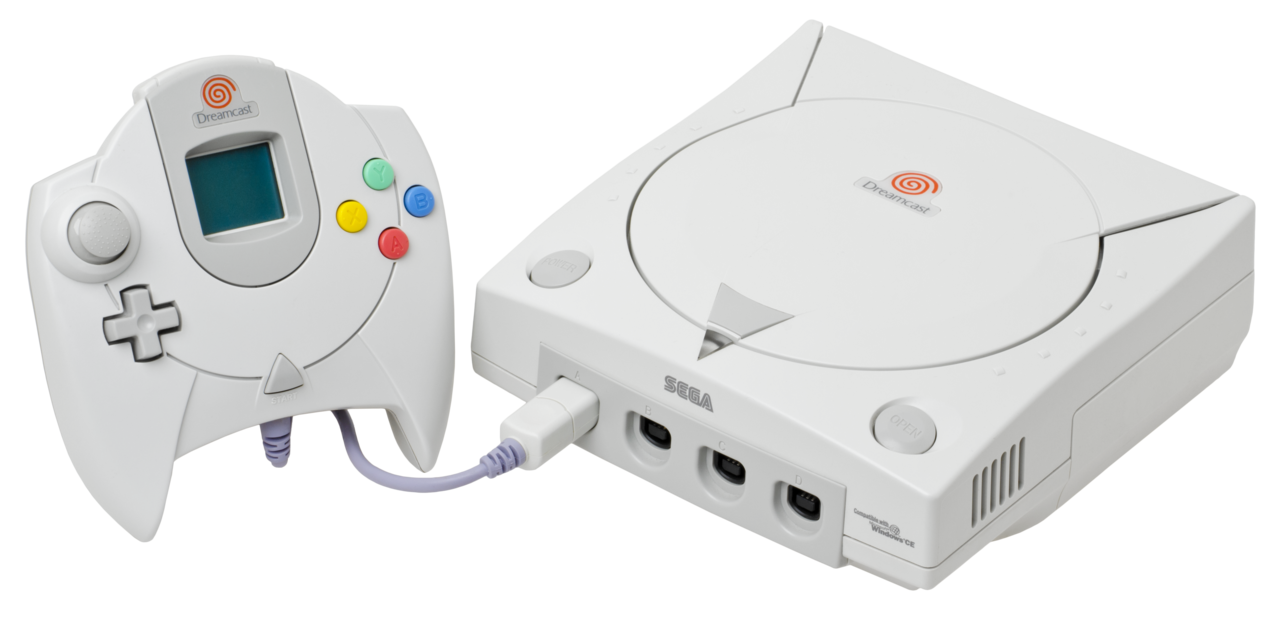
Dreamcast: crear y grabar un CD de arranque con BootDreams
Crear y grabar un CD de Dreamcast con BootDreams
La Dreamcast tiene una particularidad muy apreciada por los aficionados al homebrew: la mayoría de las consolas pueden arrancar directamente ciertos programas desde un CD-R, sin chip ni modificación de hardware.
Este método permite usar homebrews, emuladores, demos y diversos programas creados para la consola.
En esta guía veremos dos situaciones:
- Grabar una imagen de Dreamcast ya disponible en formato CDI.
- Crear tú mismo una imagen de arranque a partir de los archivos de un programa de Dreamcast.
El tutorial original publicado en DCEmulation data de 2006. Por eso se ha actualizado cierta información para tener en cuenta las versiones más recientes de BootDreams y los conocimientos actuales sobre el hardware de Dreamcast.
Qué necesitas
Antes de empezar, ten preparado:
- Una Dreamcast compatible con discos MIL-CD.
- Una grabadora de CD.
- Un CD-R de 700 MB / 80 minutos.
- BootDreams.
- Una imagen
.CDIo los archivos del homebrew que quieras usar.
Usa preferiblemente CD-R
Para este tipo de uso, opta por los CD-R normales. Los CD-RW normalmente no funcionan bien para la lectura en Dreamcast.
Los CD-R de 700 MB son la opción más habitual para homebrews e imágenes de Dreamcast autoarrancables.
¿Son todas las Dreamcast compatibles?
No.
Este es un punto importante que muchos tutoriales antiguos explican mal. Las Dreamcast VA0 y VA1, así como parte de las primeras VA2, suelen poder arrancar los CD que usan el sistema MIL-CD.
Sin embargo, algunas Dreamcast fabricadas más tarde usan una BIOS en la que Sega eliminó la compatibilidad con MIL-CD. En esas consolas, un CD-R autoarrancable normal creado con BootDreams puede no arrancar.
Aun así, la mayoría de las Dreamcast europeas habituales siguen siendo compatibles con este método.
Método 1: grabar una imagen CDI ya existente
El formato CDI, usado históricamente por DiscJuggler, se ha convertido en uno de los formatos más comunes para las imágenes autoarrancables de Dreamcast.
Paso 1: instalar BootDreams
Instala BootDreams en tu ordenador.
La última versión histórica de BootDreams es la 1.0.6c. También existen versiones corregidas y adaptadas a sistemas Windows más recientes.
Paso 2: extraer tu descarga
Si tu archivo está dentro de un .ZIP, .RAR o .7Z, extráelo primero.
Deberías obtener algo como:
mi-homebrew.cdi
No grabes directamente el archivo ZIP, RAR o 7Z.
Paso 3: abrir BootDreams
Abre BootDreams y usa la herramienta para grabar una imagen CDI.
Selecciona tu archivo:
mi-homebrew.cdi
Después inserta un CD-R virgen en tu grabadora.
Paso 4: iniciar la grabación
Selecciona tu grabadora y comienza a grabar el disco.
Al contrario de lo que repiten muchos tutoriales antiguos, no siempre hace falta grabar a una velocidad extremadamente baja como 1x o 2x. De hecho, las grabadoras modernas suelen ni siquiera ofrecer esas velocidades.
Usa una velocidad bien soportada por tu grabadora y tu CD-R.
Cuando termine la grabación, expulsa el disco y pruébalo en tu Dreamcast. Si la imagen está bien construida y tu consola es compatible con MIL-CD, el programa debería arrancar directamente.
Método 2: crear tu propio CDI con BootDreams
BootDreams no sirve solo para grabar imágenes existentes. También permite convertir una carpeta con los archivos de un programa de Dreamcast en una imagen CDI autoarrancable.
Esta función resulta especialmente útil para ciertos homebrews y emuladores distribuidos como archivos sueltos.
Paso 1: crear una carpeta
Crea, por ejemplo, la carpeta:
C:\Dreamcast\MiHomebrew\
Después extrae ahí todos los archivos del programa.
Podrías obtener una estructura parecida a esta:
C:\Dreamcast\MiHomebrew\
│
├── 1ST_READ.BIN
├── DATA\
├── ROMS\
└── otros archivos del programa
La estructura exacta depende del homebrew o emulador que uses.
Paso 2: comprobar la presencia de 1ST_READ.BIN
En muchos programas de Dreamcast, el ejecutable principal se llama:
1ST_READ.BIN
Suele ser el programa que la consola lanza tras arrancar el disco.
Sin embargo, algunos programas pueden usar una estructura distinta. Consulta siempre el archivo README o la documentación del programa antes de borrar o renombrar archivos.
Paso 3: seleccionar la carpeta en BootDreams
Abre BootDreams y elige crear una imagen DiscJuggler / CDI.
Indica como carpeta de origen:
C:\Dreamcast\MiHomebrew\
BootDreams analizará el contenido de la carpeta y preparará los archivos necesarios para arrancar en Dreamcast.
Paso 4: el archivo IP.BIN
Un disco de Dreamcast arrancable también usa un archivo llamado:
IP.BIN
Este archivo contiene, entre otras cosas, la información necesaria para arrancar el disco.
En la mayoría de los casos no necesitas crearlo manualmente. BootDreams puede generar automáticamente un IP.BIN al preparar tu imagen.
Si el programa ya tiene su propio archivo IP.BIN, es mejor conservar el que proporciona su desarrollador.
Paso 5: crear la imagen CDI
Elige el formato:
DiscJuggler / CDI
Y lanza la creación de la imagen.
BootDreams generará los datos necesarios para crear el disco autoarrancable de Dreamcast.
Obtendrás algo como:
MiHomebrew.cdi
Este archivo se puede guardar, probar en un emulador compatible o grabar en un CD-R.
Añadir archivos a un emulador de Dreamcast
Algunos homebrews de Dreamcast son emuladores y piden colocar los juegos o archivos adicionales en una carpeta específica.
Puedes encontrarte carpetas como:
ROMS\
GAMES\
DATA\
No crees estas carpetas al azar.
Respeta siempre la estructura indicada por el desarrollador del emulador. Algunos programas buscan sus archivos con un nombre y una ubicación muy concretos.
El disco no arranca: ¿qué revisar?
1. Comprueba la compatibilidad de tu Dreamcast
Algunas Dreamcast fabricadas más tarde ya no admiten discos MIL-CD. En ese caso, los CD-R autoarrancables normales no arrancarán.
2. Comprueba el tipo de disco
Usa preferiblemente un CD-R y no un CD-RW.
3. Comprueba la imagen CDI
Que un archivo tenga la extensión .CDI no garantiza automáticamente que sea una imagen de Dreamcast funcional o autoarrancable.
4. Comprueba la estructura de archivos
Si has creado tu propia imagen, comprueba que estén presentes todos los archivos que necesita el programa.
Un homebrew que necesita archivos en una carpeta DATA o ROMS puede no funcionar si esos archivos faltan o están mal ubicados.
5. Comprueba el lector GD-ROM
Los lectores de Dreamcast tienen hoy más de veinticinco años. Un lector óptico envejecido puede tener más problemas con ciertos CD-R que con los GD-ROM originales.
Si un disco se niega a arrancar, prueba con otra marca de CD-R antes de concluir que la imagen está defectuosa.
¿Sigue siendo útil BootDreams hoy en día?
Sí.
BootDreams es un programa antiguo, pero sigue siendo práctico para crear fácilmente imágenes autoarrancables de Dreamcast sin tener que usar manualmente varias herramientas de línea de comandos.
Hoy existen otras herramientas más modernas para crear discos de Dreamcast, pero BootDreams sigue siendo especialmente accesible cuando solo dispones de una carpeta con un 1ST_READ.BIN y los archivos de un homebrew.
Para recordar
Si ya tienes una imagen CDI:
CDI → BootDreams → CD-R → Dreamcast
Si tienes los archivos de un homebrew:
Carpeta + 1ST_READ.BIN → BootDreams → CDI → CD-R → Dreamcast
En la mayoría de los casos no hace falta ninguna modificación de hardware en la Dreamcast, siempre que la consola sea compatible con el sistema MIL-CD.
Nota importante
Esta guía trata principalmente sobre homebrews, software libre, demos y contenidos que tienes permitido usar legalmente. Los derechos sobre los juegos comerciales y sus copias siguen siendo de sus respectivos titulares.
Fuente
Tutorial original de Christuserloeser publicado en DCEmulation en junio de 2006, reescrito y actualizado para RetroVault.