




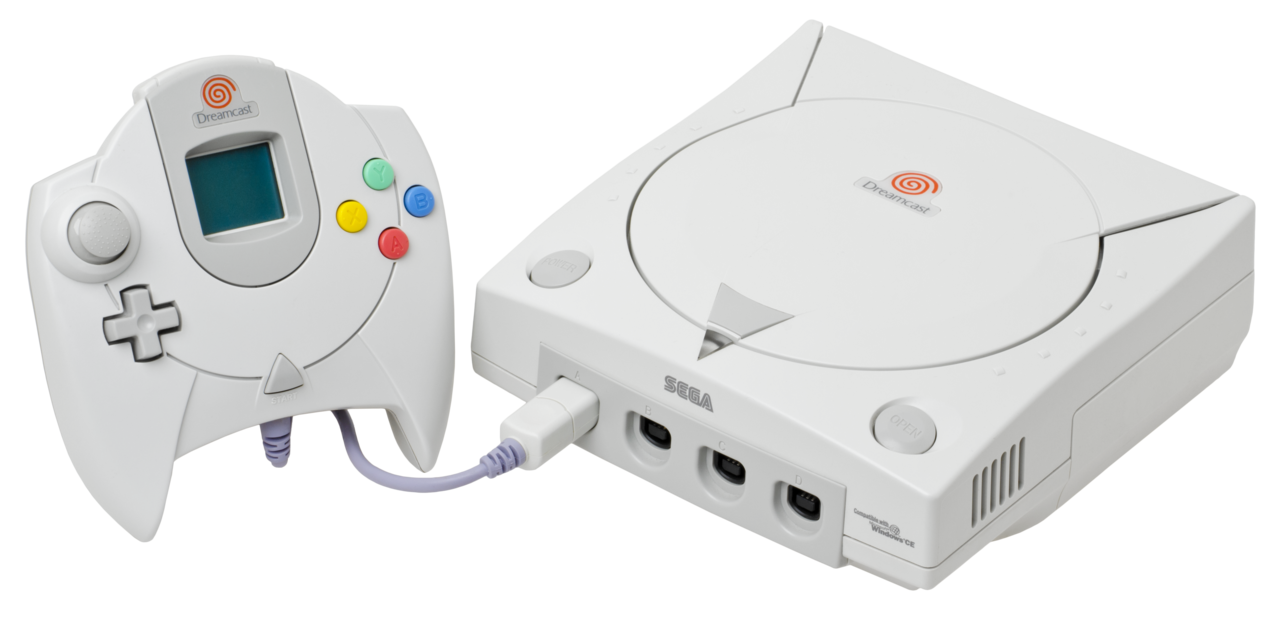
Dreamcast : créer et graver un CD bootable avec BootDreams
Créer et graver un CD Dreamcast avec BootDreams
La Dreamcast possède une particularité très appréciée des amateurs de homebrew : la majorité des consoles peuvent démarrer directement certains programmes depuis un CD-R, sans puce ni modification matérielle.
Cette méthode permet notamment d'utiliser des homebrews, des émulateurs, des démos et différents logiciels conçus pour la console.
Dans ce guide, nous allons voir deux situations :
- Graver une image Dreamcast déjà disponible au format CDI.
- Créer soi-même une image bootable à partir des fichiers d'un programme Dreamcast.
Le tutoriel original publié sur DCEmulation date de 2006. Certaines informations ont donc été actualisées afin de tenir compte des versions plus récentes de BootDreams et des connaissances actuelles concernant le matériel Dreamcast.
Ce dont vous avez besoin
Avant de commencer, prévoyez :
- Une Dreamcast compatible avec les disques MIL-CD.
- Un graveur de CD.
- Un CD-R de 700 Mo / 80 minutes.
- BootDreams.
- Une image
.CDIou les fichiers du homebrew que vous souhaitez utiliser.
Utilisez de préférence des CD-R
Pour ce type d'utilisation, privilégiez les CD-R classiques. Les CD-RW ne sont généralement pas adaptés à la lecture sur Dreamcast.
Les CD-R de 700 Mo sont le choix le plus courant pour les homebrews et les images Dreamcast auto-bootables.
Toutes les Dreamcast sont-elles compatibles ?
Non.
Il s'agit d'un point important à corriger par rapport à de nombreux anciens tutoriels. Les Dreamcast VA0 et VA1, ainsi qu'une partie des premières VA2, peuvent généralement démarrer les CD utilisant le système MIL-CD.
Certaines Dreamcast produites plus tard utilisent en revanche un BIOS dans lequel Sega a supprimé la compatibilité MIL-CD. Sur ces consoles, un CD-R auto-bootable classique créé avec BootDreams peut ne pas démarrer.
La plupart des Dreamcast européennes courantes restent néanmoins compatibles avec cette méthode.
Méthode 1 : graver une image CDI existante
Le format CDI, utilisé historiquement par DiscJuggler, est devenu l'un des formats les plus courants pour les images Dreamcast auto-bootables.
Étape 1 : installer BootDreams
Installez BootDreams sur votre ordinateur.
La dernière version historique de BootDreams est la version 1.0.6c. Il existe également des versions corrigées et adaptées aux systèmes Windows plus récents.
Étape 2 : extraire votre téléchargement
Si votre fichier se trouve dans une archive .ZIP, .RAR ou .7Z, commencez par l'extraire.
Vous devez par exemple obtenir :
mon-homebrew.cdi
Ne gravez pas directement l'archive ZIP, RAR ou 7Z.
Étape 3 : lancer BootDreams
Ouvrez BootDreams puis utilisez l'outil permettant de graver une image CDI.
Sélectionnez votre fichier :
mon-homebrew.cdi
Insérez ensuite un CD-R vierge dans votre graveur.
Étape 4 : lancer la gravure
Sélectionnez votre graveur puis démarrez l'écriture du disque.
Contrairement à une idée souvent répétée dans les anciens tutoriels, il n'est pas forcément nécessaire de graver à une vitesse extrêmement basse comme 1x ou 2x. Les graveurs modernes ne proposent d'ailleurs souvent plus ces vitesses.
Utilisez une vitesse correctement prise en charge par votre graveur et votre CD-R.
Une fois la gravure terminée, éjectez le disque et essayez-le dans votre Dreamcast. Si l'image est correctement conçue et que votre console prend en charge MIL-CD, le programme devrait démarrer directement.
Méthode 2 : créer son propre CDI avec BootDreams
BootDreams ne sert pas uniquement à graver des images existantes. Il permet également de transformer un dossier contenant les fichiers d'un programme Dreamcast en image CDI auto-bootable.
Cette fonction est particulièrement utile pour certains homebrews et émulateurs distribués sous forme de fichiers individuels.
Étape 1 : créer un dossier
Créez par exemple le dossier :
C:\Dreamcast\MonHomebrew\
Extrayez ensuite tous les fichiers du programme à cet emplacement.
Vous pourriez obtenir une structure ressemblant à ceci :
C:\Dreamcast\MonHomebrew\
│
├── 1ST_READ.BIN
├── DATA\
├── ROMS\
└── autres fichiers du programme
La structure exacte dépend du homebrew ou de l'émulateur utilisé.
Étape 2 : vérifier la présence de 1ST_READ.BIN
Dans de nombreux programmes Dreamcast, l'exécutable principal se nomme :
1ST_READ.BIN
Il s'agit généralement du programme lancé par la console après le démarrage du disque.
Certains logiciels peuvent toutefois utiliser une structure différente. Consultez donc toujours le fichier README ou la documentation du programme avant de supprimer ou renommer des fichiers.
Étape 3 : sélectionner le dossier dans BootDreams
Lancez BootDreams puis choisissez la création d'une image DiscJuggler / CDI.
Indiquez comme dossier source :
C:\Dreamcast\MonHomebrew\
BootDreams analysera ensuite le contenu du dossier et préparera les fichiers nécessaires au démarrage sur Dreamcast.
Étape 4 : le fichier IP.BIN
Un disque Dreamcast bootable utilise également un fichier appelé :
IP.BIN
Ce fichier contient notamment les informations nécessaires au démarrage du disque.
Dans la majorité des cas, vous n'avez pas besoin de le créer manuellement. BootDreams peut générer automatiquement un IP.BIN lorsque vous préparez votre image.
Si le programme possède déjà son propre fichier IP.BIN, conservez de préférence celui fourni par son développeur.
Étape 5 : créer l'image CDI
Choisissez le format :
DiscJuggler / CDI
Puis lancez la création de l'image.
BootDreams va construire les données nécessaires à la création du disque Dreamcast auto-bootable.
Vous obtiendrez par exemple :
MonHomebrew.cdi
Ce fichier pourra ensuite être conservé, testé dans un émulateur compatible ou gravé sur CD-R.
Ajouter des fichiers à un émulateur Dreamcast
Certains homebrews Dreamcast sont des émulateurs et demandent de placer les jeux ou les fichiers supplémentaires dans un dossier spécifique.
Vous pouvez par exemple rencontrer des dossiers comme :
ROMS\
GAMES\
DATA\
Ne créez pas ces dossiers au hasard.
Respectez toujours la structure indiquée par le développeur de l'émulateur. Certains programmes recherchent leurs fichiers avec un nom et un emplacement précis.
Le disque ne démarre pas : que vérifier ?
1. Vérifier la compatibilité de votre Dreamcast
Certaines Dreamcast produites tardivement ne prennent plus en charge les disques MIL-CD. Dans ce cas, les CD-R auto-bootables classiques ne démarreront pas.
2. Vérifier le type de disque
Utilisez de préférence un CD-R et non un CD-RW.
3. Vérifier l'image CDI
Le fait qu'un fichier possède l'extension .CDI ne garantit pas automatiquement qu'il s'agit d'une image Dreamcast fonctionnelle ou auto-bootable.
4. Vérifier la structure des fichiers
Si vous avez créé votre propre image, vérifiez que tous les fichiers nécessaires au programme sont bien présents.
Un homebrew nécessitant des fichiers dans un dossier DATA ou ROMS peut ne pas fonctionner si ces fichiers sont absents ou mal placés.
5. Vérifier le lecteur GD-ROM
Les lecteurs Dreamcast ont aujourd'hui plus de vingt-cinq ans. Un lecteur optique vieillissant peut rencontrer davantage de difficultés avec certains CD-R qu'avec les GD-ROM originaux.
Si un disque refuse de démarrer, vous pouvez essayer une autre marque de CD-R avant de conclure que l'image est défectueuse.
BootDreams est-il encore utile aujourd'hui ?
Oui.
BootDreams est un logiciel ancien, mais il reste pratique pour créer facilement des images Dreamcast auto-bootables sans avoir à utiliser manuellement plusieurs outils en ligne de commande.
Il existe aujourd'hui d'autres outils plus modernes pour créer des disques Dreamcast, mais BootDreams reste particulièrement accessible lorsqu'on dispose simplement d'un dossier contenant un 1ST_READ.BIN et les fichiers d'un homebrew.
À retenir
Si vous possédez déjà une image CDI :
CDI → BootDreams → CD-R → Dreamcast
Si vous possédez les fichiers d'un homebrew :
Dossier + 1ST_READ.BIN → BootDreams → CDI → CD-R → Dreamcast
Dans la majorité des cas, aucune modification matérielle de la Dreamcast n'est nécessaire, à condition que la console soit compatible avec le système MIL-CD.
Note importante
Ce guide concerne principalement les homebrews, logiciels libres, démos et contenus que vous êtes légalement autorisé à utiliser. Les droits applicables aux jeux commerciaux et à leurs copies restent ceux de leurs ayants droit.
Source
Tutoriel original de Christuserloeser publié sur DCEmulation en juin 2006, réécrit et actualisé pour RetroVault.