




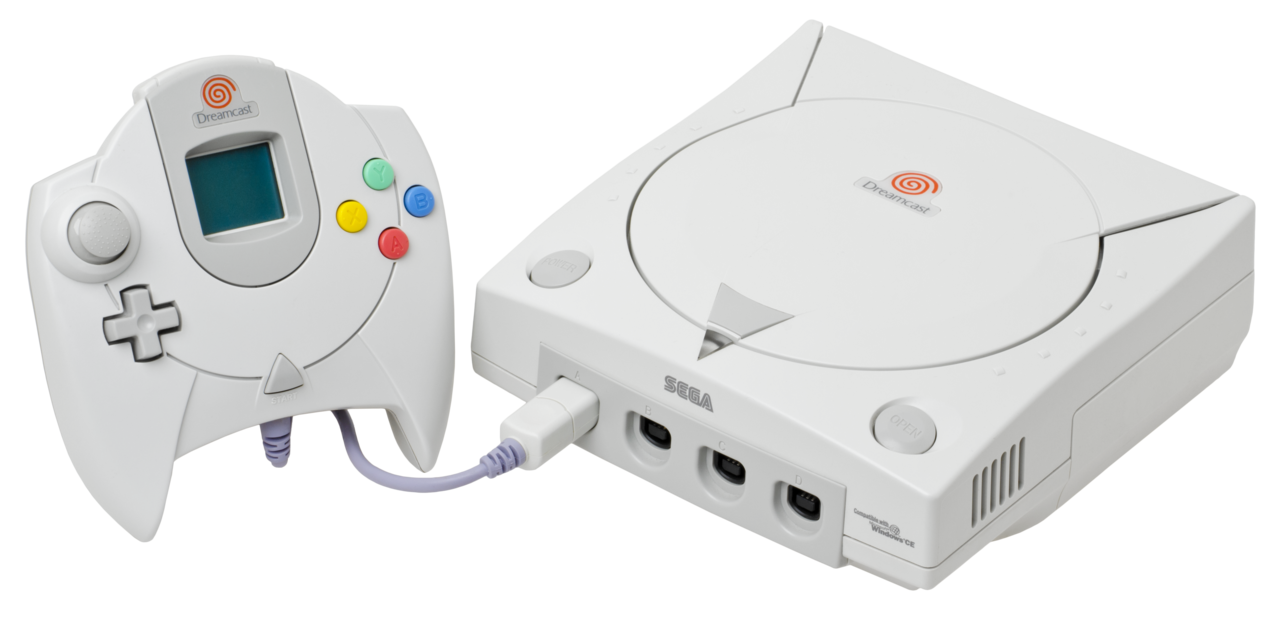
Dreamcast: criar e gravar um CD de boot com o BootDreams
Criar e gravar um CD de Dreamcast com o BootDreams
O Dreamcast tem uma particularidade muito apreciada pelos fãs de homebrew: a maioria dos consoles consegue iniciar diretamente certos programas a partir de um CD-R, sem chip nem modificação de hardware.
Esse método permite usar homebrews, emuladores, demos e diversos programas feitos para o console.
Neste guia, vamos ver duas situações:
- Gravar uma imagem de Dreamcast já disponível no formato CDI.
- Criar você mesmo uma imagem inicializável a partir dos arquivos de um programa de Dreamcast.
O tutorial original publicado no DCEmulation é de 2006. Por isso, algumas informações foram atualizadas para refletir versões mais recentes do BootDreams e o conhecimento atual sobre o hardware do Dreamcast.
O que você vai precisar
Antes de começar, tenha em mãos:
- Um Dreamcast compatível com discos MIL-CD.
- Um gravador de CD.
- Um CD-R de 700 MB / 80 minutos.
- O BootDreams.
- Uma imagem
.CDIou os arquivos do homebrew que você quer usar.
Prefira CD-R
Para esse tipo de uso, opte pelos CD-R comuns. Os CD-RW geralmente não funcionam bem para leitura no Dreamcast.
Os CD-R de 700 MB são a escolha mais comum para homebrews e imagens de Dreamcast que iniciam sozinhas.
Todos os Dreamcast são compatíveis?
Não.
Esse é um ponto importante que muitos tutoriais antigos explicam errado. Os Dreamcast VA0 e VA1, além de parte dos primeiros VA2, geralmente conseguem iniciar CDs que usam o sistema MIL-CD.
Já alguns Dreamcast fabricados mais tarde usam uma BIOS na qual a Sega removeu a compatibilidade com MIL-CD. Nesses consoles, um CD-R comum criado com o BootDreams pode não iniciar.
Ainda assim, a maioria dos Dreamcast europeus comuns continua compatível com esse método.
Método 1: gravar uma imagem CDI já existente
O formato CDI, usado historicamente pelo DiscJuggler, se tornou um dos formatos mais comuns para imagens de Dreamcast que iniciam sozinhas.
Passo 1: instalar o BootDreams
Instale o BootDreams no seu computador.
A última versão histórica do BootDreams é a 1.0.6c. Também existem versões corrigidas e adaptadas para versões mais recentes do Windows.
Passo 2: extrair o seu download
Se o seu arquivo estiver dentro de um .ZIP, .RAR ou .7Z, extraia-o primeiro.
Você deve obter algo como:
meu-homebrew.cdi
Não grave diretamente o arquivo ZIP, RAR ou 7Z.
Passo 3: abrir o BootDreams
Abra o BootDreams e use a ferramenta para gravar uma imagem CDI.
Selecione o seu arquivo:
meu-homebrew.cdi
Em seguida, insira um CD-R virgem no seu gravador.
Passo 4: iniciar a gravação
Selecione o seu gravador e inicie a gravação do disco.
Ao contrário do que muitos tutoriais antigos repetem, nem sempre é necessário gravar em uma velocidade extremamente baixa, como 1x ou 2x. Aliás, gravadores modernos muitas vezes nem oferecem mais essas velocidades.
Use uma velocidade bem suportada pelo seu gravador e pelo seu CD-R.
Depois que a gravação terminar, ejete o disco e teste-o no seu Dreamcast. Se a imagem estiver bem construída e o seu console for compatível com MIL-CD, o programa deve iniciar diretamente.
Método 2: criar seu próprio CDI com o BootDreams
O BootDreams não serve apenas para gravar imagens já prontas. Ele também permite transformar uma pasta com os arquivos de um programa de Dreamcast em uma imagem CDI que inicia sozinha.
Esse recurso é especialmente útil para certos homebrews e emuladores distribuídos como arquivos separados.
Passo 1: criar uma pasta
Crie, por exemplo, a pasta:
C:\Dreamcast\MeuHomebrew\
Depois, extraia todos os arquivos do programa nesse local.
Você pode acabar com uma estrutura parecida com esta:
C:\Dreamcast\MeuHomebrew\
│
├── 1ST_READ.BIN
├── DATA\
├── ROMS\
└── outros arquivos do programa
A estrutura exata depende do homebrew ou emulador usado.
Passo 2: verificar a presença do 1ST_READ.BIN
Em muitos programas de Dreamcast, o executável principal se chama:
1ST_READ.BIN
Geralmente é o programa que o console executa depois que o disco inicia.
Porém, alguns programas podem usar uma estrutura diferente. Por isso, sempre consulte o arquivo README ou a documentação do programa antes de excluir ou renomear arquivos.
Passo 3: selecionar a pasta no BootDreams
Abra o BootDreams e escolha criar uma imagem DiscJuggler / CDI.
Indique como pasta de origem:
C:\Dreamcast\MeuHomebrew\
O BootDreams vai analisar o conteúdo da pasta e preparar os arquivos necessários para iniciar no Dreamcast.
Passo 4: o arquivo IP.BIN
Um disco de Dreamcast inicializável também usa um arquivo chamado:
IP.BIN
Esse arquivo contém, entre outras coisas, as informações necessárias para iniciar o disco.
Na maioria dos casos, você não precisa criá-lo manualmente. O BootDreams pode gerar um IP.BIN automaticamente ao preparar a sua imagem.
Se o programa já tiver seu próprio arquivo IP.BIN, o ideal é manter o que foi fornecido pelo desenvolvedor.
Passo 5: criar a imagem CDI
Escolha o formato:
DiscJuggler / CDI
Depois, inicie a criação da imagem.
O BootDreams vai montar os dados necessários para criar o disco de Dreamcast que inicia sozinho.
Você vai obter algo como:
MeuHomebrew.cdi
Esse arquivo pode ser guardado, testado em um emulador compatível ou gravado em um CD-R.
Adicionar arquivos a um emulador de Dreamcast
Alguns homebrews de Dreamcast são emuladores e exigem que os jogos ou arquivos extras sejam colocados em uma pasta específica.
Você pode encontrar pastas como:
ROMS\
GAMES\
DATA\
Não crie essas pastas de forma aleatória.
Sempre siga a estrutura indicada pelo desenvolvedor do emulador. Alguns programas procuram seus arquivos com um nome e um local bem específicos.
O disco não inicia: o que verificar?
1. Verifique a compatibilidade do seu Dreamcast
Alguns Dreamcast fabricados mais tarde não suportam mais discos MIL-CD. Nesse caso, CD-Rs comuns que iniciam sozinhos não vão funcionar.
2. Verifique o tipo de disco
Prefira usar um CD-R em vez de um CD-RW.
3. Verifique a imagem CDI
O fato de um arquivo ter a extensão .CDI não garante automaticamente que seja uma imagem de Dreamcast funcional ou que inicie sozinha.
4. Verifique a estrutura dos arquivos
Se você criou sua própria imagem, verifique se todos os arquivos necessários ao programa estão realmente presentes.
Um homebrew que precisa de arquivos em uma pasta DATA ou ROMS pode não funcionar se esses arquivos estiverem ausentes ou no lugar errado.
5. Verifique o leitor de GD-ROM
Os leitores do Dreamcast já têm hoje mais de vinte e cinco anos. Um leitor óptico desgastado pode ter mais dificuldade com certos CD-Rs do que com os GD-ROMs originais.
Se um disco se recusar a iniciar, tente outra marca de CD-R antes de concluir que a imagem está com defeito.
O BootDreams ainda é útil hoje?
Sim.
O BootDreams é um programa antigo, mas continua prático para criar facilmente imagens de Dreamcast que iniciam sozinhas, sem precisar usar manualmente várias ferramentas de linha de comando.
Hoje existem outras ferramentas mais modernas para criar discos de Dreamcast, mas o BootDreams continua especialmente acessível quando você só tem uma pasta com um 1ST_READ.BIN e os arquivos de um homebrew.
Para lembrar
Se você já tem uma imagem CDI:
CDI → BootDreams → CD-R → Dreamcast
Se você tem os arquivos de um homebrew:
Pasta + 1ST_READ.BIN → BootDreams → CDI → CD-R → Dreamcast
Na maioria dos casos, nenhuma modificação de hardware no Dreamcast é necessária, desde que o console seja compatível com o sistema MIL-CD.
Nota importante
Este guia trata principalmente de homebrews, softwares livres, demos e conteúdos que você está legalmente autorizado a usar. Os direitos sobre jogos comerciais e suas cópias continuam sendo dos respectivos detentores.
Fonte
Tutorial original de Christuserloeser publicado no DCEmulation em junho de 2006, reescrito e atualizado para o RetroVault.