




Instalar EmuDeck en Steam Deck en 2026: la guía completa para principiantes
La Steam Deck es un PC con Linux, lo que la convierte en una máquina de emulación temible. El problema es que configurar veinte emuladores a mano bajo SteamOS es un calvario: rutas de archivos, BIOS, mandos, cada herramienta tiene sus manías. EmuDeck resuelve la cuestión de una pasada: el script instala los emuladores, crea el árbol de carpetas, configura los controles para que sean coherentes de un sistema a otro e integra todo en el modo Juego de Steam.
⚠️ Empieza por el modo Juego, no por la descarga. Esta guía refleja la situación a 31 de agosto de 2026. La secuencia de instalación oficial tiene un orden preciso que conviene respetar: actualizar SteamOS y comprobar el espacio libre primero, pasar al modo Escritorio después, y solo entonces descargar el instalador. El instalador siempre obtiene la versión actual de EmuDeck en el momento en que lo ejecutas, y el proyecto sigue muy activo: no tiene sentido buscar un número de versión concreto, la herramienta se actualiza sola.
Requisitos
Necesitas: una Steam Deck (LCD u OLED); una conexión Wi-Fi estable, ya que el instalador descarga varios gigabytes de emuladores; espacio libre, comprobable en Ajustes y luego Almacenamiento; idealmente una tarjeta microSD si piensas alojar allí tu colección; y una buena media hora, de la cual veinte a treinta minutos son pura espera durante las descargas. Un teclado y un ratón USB hacen el modo Escritorio bastante más cómodo, aunque no son imprescindibles.
Pasos de instalación
1. En modo Juego, abre Ajustes y luego Sistema e instala cualquier actualización de SteamOS pendiente: es el punto de partida oficial del procedimiento en 2026, y saltárselo es una fuente clásica de fallos.
2. Sigue en Ajustes, ve a Almacenamiento y comprueba el espacio disponible. Si usas una tarjeta microSD, formatéala desde ese mismo menú para que SteamOS la prepare correctamente.
3. Pulsa el botón STEAM, baja hasta la entrada Encendido y elige Cambiar al modo Escritorio.
4. Abre el navegador web y entra en emudeck.com para descargar el instalador de SteamOS: es un pequeño archivo .desktop, no un programa completo.
5. Saca ese archivo de la carpeta Descargas y déjalo en el Escritorio. Este detalle importa: el instalador falla con frecuencia cuando se ejecuta desde dentro de Descargas, y moverlo es el remedio número uno a los problemas del primer arranque.
6. Haz doble clic en el icono y elige tu modo. El modo Easy decide todo por ti e instala los mejores emuladores con ajustes sensatos. El modo Custom te deja elegir la ubicación de almacenamiento y qué emuladores instalar: es el que conviene si quieres tu colección en la tarjeta microSD y no en el almacenamiento interno.
7. Deja que la instalación siga su curso. Cuenta con veinte a treinta minutos, la mayor parte descargando emuladores y sus cores.
8. Al terminar, EmuDeck habrá creado una carpeta Emulation con una subcarpeta roms ordenada por sistema y una carpeta bios. Copia tus archivos en los directorios correspondientes, respetando los nombres de carpeta ya existentes.
9. Lanza Steam ROM Manager desde la aplicación EmuDeck: recorre tu colección, descarga las carátulas y crea una entrada por juego en tu biblioteca de Steam. Vuelve al modo Juego: tus juegos retro aparecen como cualquier otro título de Steam, con el mando ya configurado.
Advertencias importantes
EmuDeck no proporciona ni juegos ni BIOS: esos archivos deben proceder de tus propios soportes, y RetroVault no avala ninguna otra fuente. Algunos sistemas sencillamente no funcionarán sin la BIOS correspondiente, PlayStation el primero. Cuidado también con formatear la tarjeta microSD desde SteamOS y no desde Windows: un formateo exFAT hecho en un PC provoca problemas de permisos clásicos en SteamOS. Por último, una actualización mayor de SteamOS puede romper rutas de vez en cuando: relanzar EmuDeck en modo actualización repara la instalación sin rehacerlo todo.
Fuente: EmuDeck
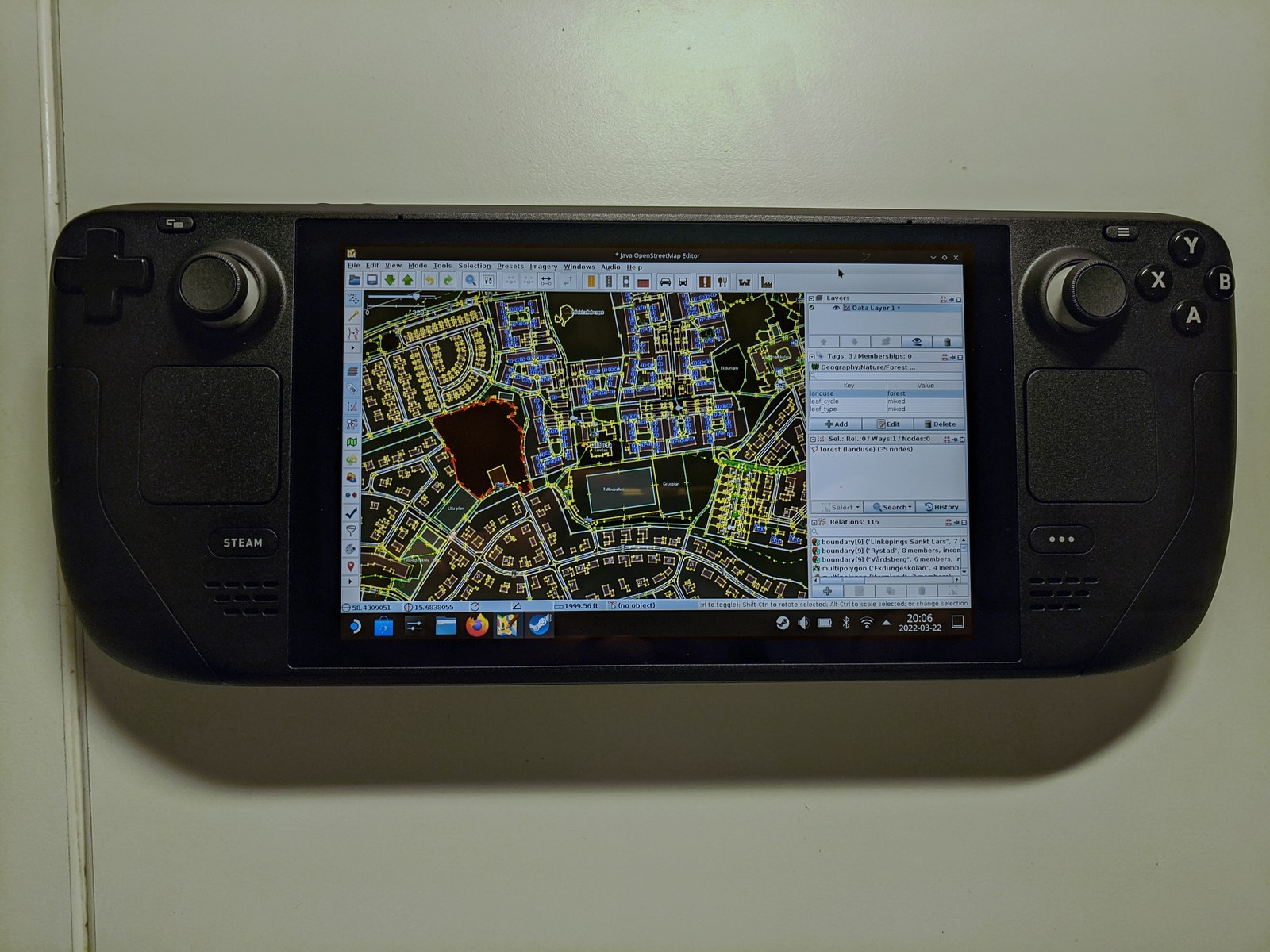
Crédito de la imagen: «JOSM on the Steam Deck» por Riiga (OpenStreetMap Wiki), licencia CC BY-SA 4.0, vía Wikimedia Commons (redimensionada).