




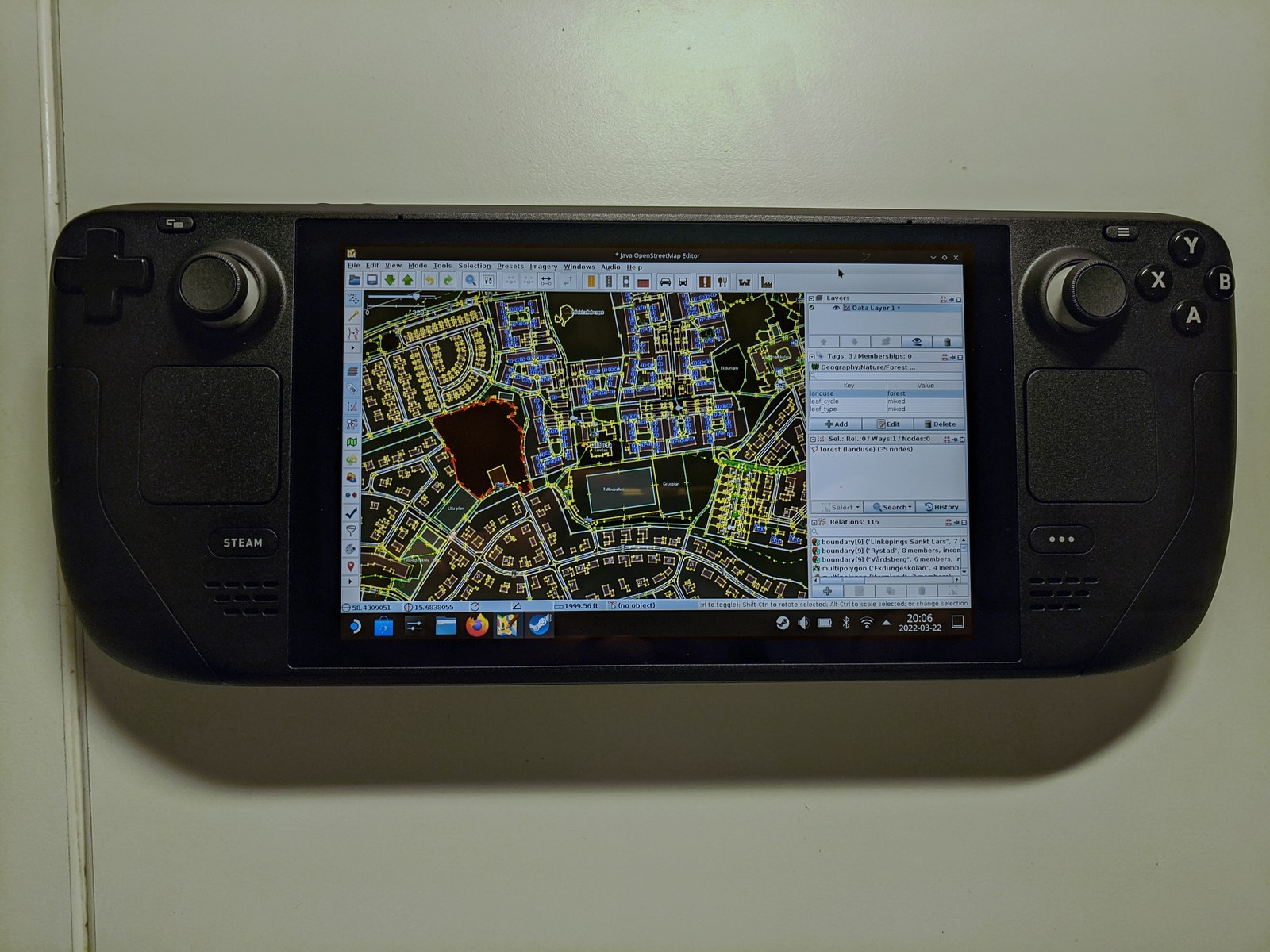
Installer EmuDeck sur Steam Deck en 2026 : le guide complet pour débutant
Le Steam Deck est un PC sous Linux, ce qui en fait une machine d'émulation redoutable. Le problème, c'est que configurer vingt émulateurs à la main sous SteamOS relève du chemin de croix : chemins de fichiers, BIOS, manettes, chaque outil a ses habitudes. EmuDeck règle la question en une passe : le script installe les émulateurs, crée l'arborescence de dossiers, configure les commandes pour qu'elles soient cohérentes d'un système à l'autre, et intègre le tout dans le mode Jeu de Steam.
⚠️ Commence par le mode Jeu, pas par le téléchargement. Ce guide vise la situation au 31 août 2026. La séquence d'installation officielle a un ordre précis qu'il vaut mieux respecter : mettre SteamOS à jour et vérifier l'espace libre d'abord, basculer en mode Bureau ensuite, et seulement après télécharger l'installeur. L'installeur récupère toujours la version courante d'EmuDeck au moment où tu le lances, et le projet reste très actif : inutile de chercher un numéro de version précis, l'outil se met à jour tout seul.
Prérequis
Il te faut : un Steam Deck (LCD ou OLED) ; une connexion Wi-Fi stable, l'installeur téléchargeant plusieurs gigaoctets d'émulateurs ; de l'espace libre, à vérifier dans Paramètres puis Stockage ; idéalement une carte microSD si tu comptes y loger ta collection ; et une bonne demi-heure, dont vingt à trente minutes d'attente pure pendant les téléchargements. Un clavier et une souris branchés en USB rendent le mode Bureau nettement plus confortable, sans être indispensables.
Étapes d'installation
1. En mode Jeu, ouvre Paramètres puis Système et installe toute mise à jour de SteamOS en attente : c'est le point de départ officiel de la procédure en 2026, et sauter cette étape est une source classique d'échec.
2. Toujours dans Paramètres, va dans Stockage et vérifie l'espace disponible. Si tu utilises une carte microSD, formate-la depuis ce même menu pour que SteamOS la prépare correctement.
3. Appuie sur le bouton STEAM, descends jusqu'à l'entrée Marche/Arrêt et choisis Passer en mode Bureau.
4. Ouvre le navigateur web et rends-toi sur emudeck.com pour télécharger l'installeur SteamOS : c'est un petit fichier .desktop, pas un programme complet.
5. Sors ce fichier du dossier Téléchargements et dépose-le sur le Bureau. Ce détail compte : l'installeur échoue fréquemment quand on le lance depuis le dossier Téléchargements, et le déplacer est le remède numéro un aux problèmes de premier lancement.
6. Double-clique sur l'icône et choisis ton mode. Le mode Easy décide de tout à ta place et installe les meilleurs émulateurs avec des réglages sensés. Le mode Custom te laisse choisir l'emplacement de stockage et les émulateurs installés : c'est celui à privilégier si tu veux que ta collection aille sur la carte microSD plutôt que sur le stockage interne.
7. Laisse l'installation se dérouler. Compte vingt à trente minutes, l'essentiel du temps étant passé à télécharger les émulateurs et leurs cores.
8. À la fin, EmuDeck a créé un dossier Emulation avec un sous-dossier roms rangé par système et un dossier bios. Copie tes fichiers dans les répertoires correspondants, en respectant les noms de dossiers déjà en place.
9. Lance Steam ROM Manager depuis l'application EmuDeck : il parcourt ta collection, télécharge les jaquettes et crée une entrée par jeu dans ta bibliothèque Steam. Reviens en mode Jeu : tes jeux rétro apparaissent comme n'importe quel titre Steam, manette configurée.
Avertissements importants
EmuDeck ne fournit ni jeux ni BIOS : ces fichiers doivent venir de tes propres supports, et RetroVault ne cautionne aucune autre source. Certains systèmes ne fonctionneront pas sans le BIOS correspondant, PlayStation en tête. Attention aussi à formater ta carte microSD depuis SteamOS et non depuis Windows : un formatage exFAT fait sur PC provoque des problèmes de permissions classiques sur SteamOS. Enfin, une mise à jour majeure de SteamOS peut occasionnellement casser des chemins : relancer EmuDeck en mode mise à jour répare l'installation sans tout refaire.
Source : EmuDeck
Crédit image : « JOSM on the Steam Deck » par Riiga (OpenStreetMap Wiki), licence CC BY-SA 4.0, via Wikimedia Commons (image redimensionnée).