





EmuDeck su Steam Deck nel 2026: la guida completa per i principianti
Steam Deck è un PC Linux, che lo rende una macchina di emulazione temibile. Il problema è che impostare 20 emulatori a mano su SteamOS è il percorso incrociato: percorsi di file, BIOS, controller, ogni strumento ha le sue abitudini. EmuDeck risolve la domanda con una sola password: lo script installa gli emulatori, crea l'albero delle cartelle, configura i comandi in modo che siano coerenti da un sistema all'altro e integra il tutto nella modalità Gioco di Steam.
⚠️ Inizia con la modalità Gioco, non con il download. Questa guida mira alla situazione al 31 agosto 2026. La sequenza di installazione ufficiale ha un ordine preciso che vale la pena seguire: aggiornare SteamOS e controllare prima lo spazio libero, passare alla modalità Desktop e solo dopo aver scaricato l'installatore. L'installatore recupera sempre la versione corrente di EmuDeck al momento dell'avvio e il progetto rimane molto attivo: inutile cercare un numero di versione preciso, lo strumento si aggiorna da solo.
Prerequisiti
Hai bisogno di: uno Steam Deck (LCD o OLED); una connessione Wi-Fi stabile, l'installatore che scarica diversi gigabyte di emulatori; spazio libero, da controllare in Impostazioni e quindi Storage; idealmente una scheda microSD se hai intenzione di ospitare la tua collezione; e una buona mezz'ora, di cui venti o trenta minuti di attesa pura durante i download. Una tastiera e un mouse collegati in USB rendono la modalità Desktop molto più confortevole, senza essere indispensabili.
Fasi di installazione
1. In modalità Gioco, apri Impostazioni e Sistema e installa qualsiasi aggiornamento di SteamOS in sospeso: questo è il punto di partenza ufficiale della procedura nel 2026, e saltare questo passaggio è una classica fonte di fallimento.
2. Sempre in Impostazioni, vai in Archiviazione e controlla lo spazio disponibile. Se utilizzi una scheda microSD, formattala da questo stesso menu in modo che SteamOS la prepari correttamente.
3. Premere il pulsante STEAM, scendere fino all'ingresso Avvio/Arresto e scegliere Passa alla modalità Desktop.
4. Apri il browser e vai su emudeck.com per scaricare l'installatore di SteamOS: è un piccolo file .desktop, non un programma completo.
5. Estrai questo file dalla cartella Download e mettilo sul desktop. Questo dettaglio conta: l'installatore fallisce frequentemente quando viene avviato dalla cartella Download, e spostarlo è il rimedio numero uno ai problemi di primo avvio.
6. Fai doppio clic sull'icona e scegli la tua modalità. La modalità Easy decide tutto al tuo posto e installa i migliori emulatori con impostazioni sensate. La modalità Custom ti permette di scegliere la posizione di archiviazione e gli emulatori installati: è quella da preferire se vuoi che la tua collezione vada sulla scheda microSD piuttosto che sullo storage interno.
7. Lasciate che l'installazione si svolga. Conta venti-trenta minuti, la maggior parte del tempo trascorso a scaricare gli emulatori e i loro colori.
8. Alla fine, EmuDeck ha creato una cartella Emulation con una sottocartella Rom ordinata per sistema e una cartella Bios. Copia i tuoi file nelle cartelle corrispondenti, rispettando i nomi delle cartelle già presenti.
9. Lancia Steam ROM Manager dall'app EmuDeck: scorre la tua collezione, scarica le giacche e crea una voce per gioco nella tua libreria di Steam. Torna alla modalità Gioco: i tuoi giochi retrò appaiono come qualsiasi titolo Steam, controller configurato.
Avvertenze importanti
EmuDeck non fornisce giochi o BIOS: questi file devono provenire dai tuoi supporti, e RetroVault non supporta altre fonti. Alcuni sistemi non funzioneranno senza il BIOS corrispondente, PlayStation in testa. Attenzione anche alla formattazione della scheda microSD da SteamOS e non da Windows: la formattazione exFAT su PC causa problemi di autorizzazioni classiche su SteamOS. Infine, un aggiornamento importante di SteamOS può occasionalmente rompere i percorsi: riavviare EmuDeck in modalità aggiornamento ripara l'installazione senza rifare tutto.
Fonte: EmuDeck
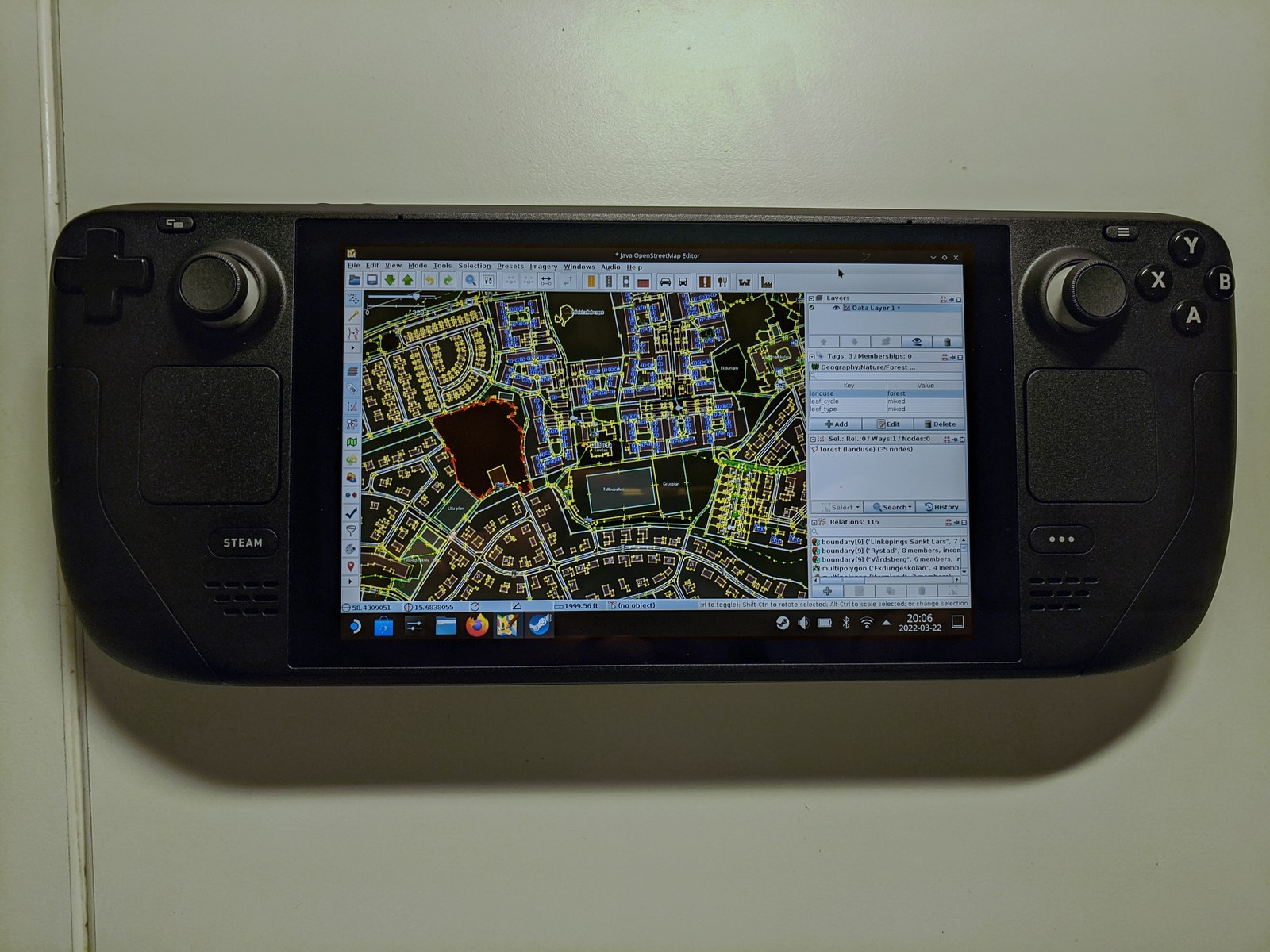
Credito immagine: "JOSM on the Steam Deck" di Riiga (OpenStreetMap Wiki), licenza CC BY-SA 4.0, via Wikimedia Commons (immagine ridimensionata).