




Instalar o EmuDeck na Steam Deck em 2026: o guia completo para principiantes
A Steam Deck é um PC com Linux, o que faz dela uma máquina de emulação temível. O problema é que configurar vinte emuladores à mão no SteamOS é um calvário: caminhos de ficheiros, BIOS, comandos, cada ferramenta tem as suas manias. O EmuDeck resolve a questão de uma vez: o script instala os emuladores, cria a árvore de pastas, configura os controlos para serem coerentes de um sistema para outro e integra tudo no modo Jogo do Steam.
⚠️ Começa pelo modo Jogo, não pelo descarregamento. Este guia reflete a situação a 31 de agosto de 2026. A sequência de instalação oficial tem uma ordem precisa que convém respeitar: atualizar o SteamOS e verificar o espaço livre primeiro, passar ao modo Ambiente de Trabalho depois, e só então descarregar o instalador. O instalador obtém sempre a versão atual do EmuDeck no momento em que o executas, e o projeto continua muito ativo: não vale a pena procurar um número de versão preciso, a ferramenta atualiza-se sozinha.
Requisitos
Precisas de: uma Steam Deck (LCD ou OLED); uma ligação Wi-Fi estável, já que o instalador descarrega vários gigabytes de emuladores; espaço livre, a verificar em Definições e depois Armazenamento; idealmente um cartão microSD se pensas alojar aí a tua coleção; e uma boa meia hora, das quais vinte a trinta minutos são pura espera durante os descarregamentos. Um teclado e um rato USB tornam o modo Ambiente de Trabalho bastante mais confortável, embora não sejam indispensáveis.
Passos de instalação
1. No modo Jogo, abre Definições e depois Sistema e instala qualquer atualização do SteamOS pendente: é o ponto de partida oficial do procedimento em 2026, e saltá-lo é uma fonte clássica de falhas.
2. Ainda em Definições, vai a Armazenamento e verifica o espaço disponível. Se usares um cartão microSD, formata-o a partir desse mesmo menu para que o SteamOS o prepare corretamente.
3. Carrega no botão STEAM, desce até à entrada Ligar/Desligar e escolhe Mudar para o modo Ambiente de Trabalho.
4. Abre o navegador e vai a emudeck.com para descarregar o instalador do SteamOS: é um pequeno ficheiro .desktop, não um programa completo.
5. Tira esse ficheiro da pasta Transferências e coloca-o no Ambiente de Trabalho. Este pormenor conta: o instalador falha com frequência quando é executado a partir de Transferências, e movê-lo é o remédio número um para os problemas do primeiro arranque.
6. Faz duplo clique no ícone e escolhe o teu modo. O modo Easy decide tudo por ti e instala os melhores emuladores com definições sensatas. O modo Custom deixa-te escolher a localização do armazenamento e os emuladores instalados: é o indicado se quiseres a tua coleção no cartão microSD em vez do armazenamento interno.
7. Deixa a instalação correr. Conta com vinte a trinta minutos, a maior parte a descarregar emuladores e os respetivos cores.
8. No final, o EmuDeck criou uma pasta Emulation com uma subpasta roms organizada por sistema e uma pasta bios. Copia os teus ficheiros para os diretórios correspondentes, respeitando os nomes de pasta já existentes.
9. Lança o Steam ROM Manager a partir da aplicação EmuDeck: percorre a tua coleção, descarrega as capas e cria uma entrada por jogo na tua biblioteca Steam. Volta ao modo Jogo: os teus jogos retro aparecem como qualquer outro título Steam, com o comando já configurado.
Avisos importantes
O EmuDeck não fornece jogos nem BIOS: esses ficheiros têm de vir dos teus próprios suportes, e a RetroVault não avaliza qualquer outra fonte. Alguns sistemas simplesmente não funcionam sem a BIOS correspondente, a PlayStation à cabeça. Atenção também a formatar o cartão microSD a partir do SteamOS e não do Windows: uma formatação exFAT feita num PC provoca problemas de permissões clássicos no SteamOS. Por fim, uma atualização importante do SteamOS pode ocasionalmente partir caminhos: voltar a lançar o EmuDeck em modo de atualização repara a instalação sem refazer tudo.
Fonte: EmuDeck
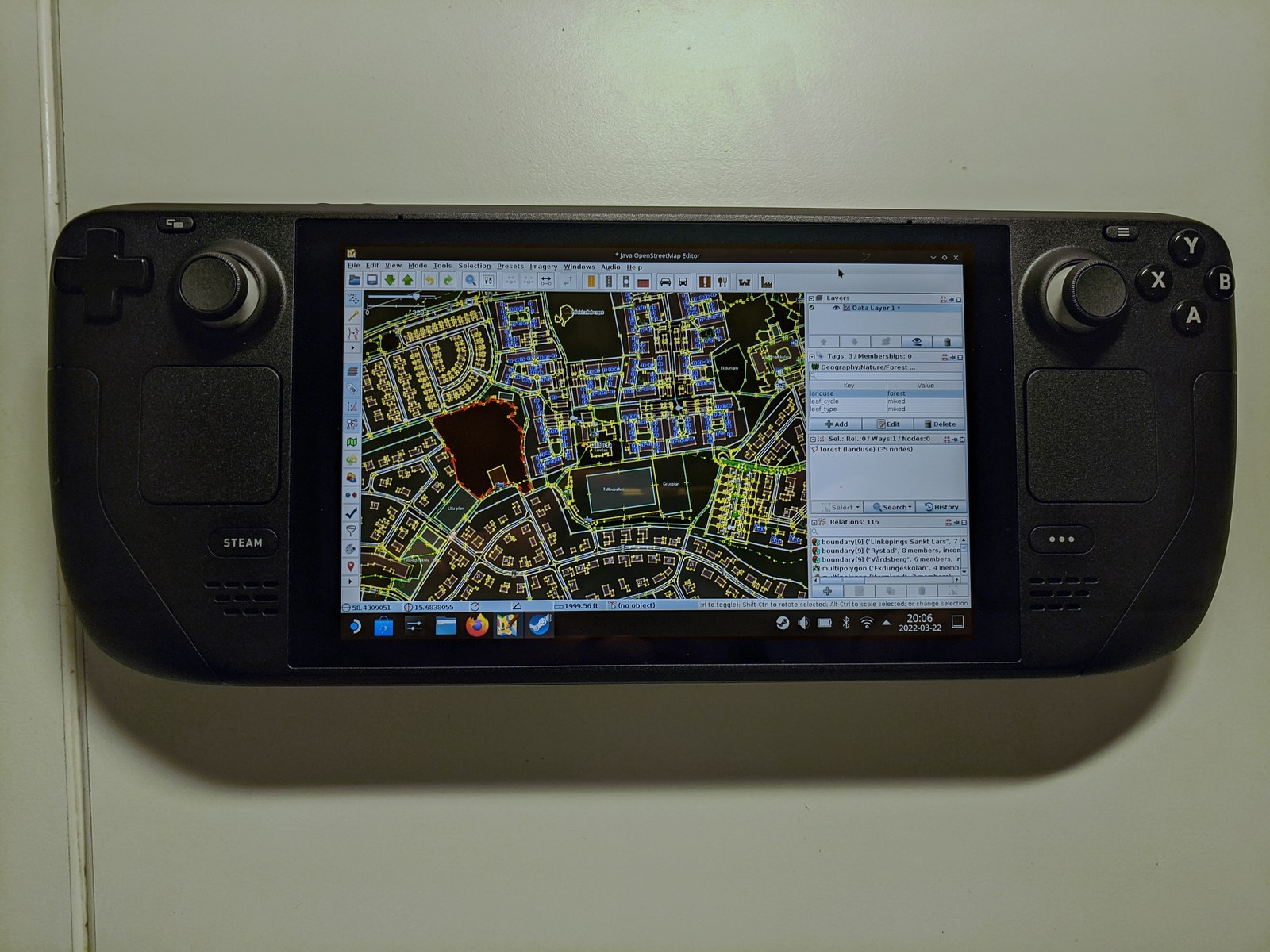
Crédito da imagem: “JOSM on the Steam Deck” por Riiga (OpenStreetMap Wiki), licença CC BY-SA 4.0, via Wikimedia Commons (redimensionada).