


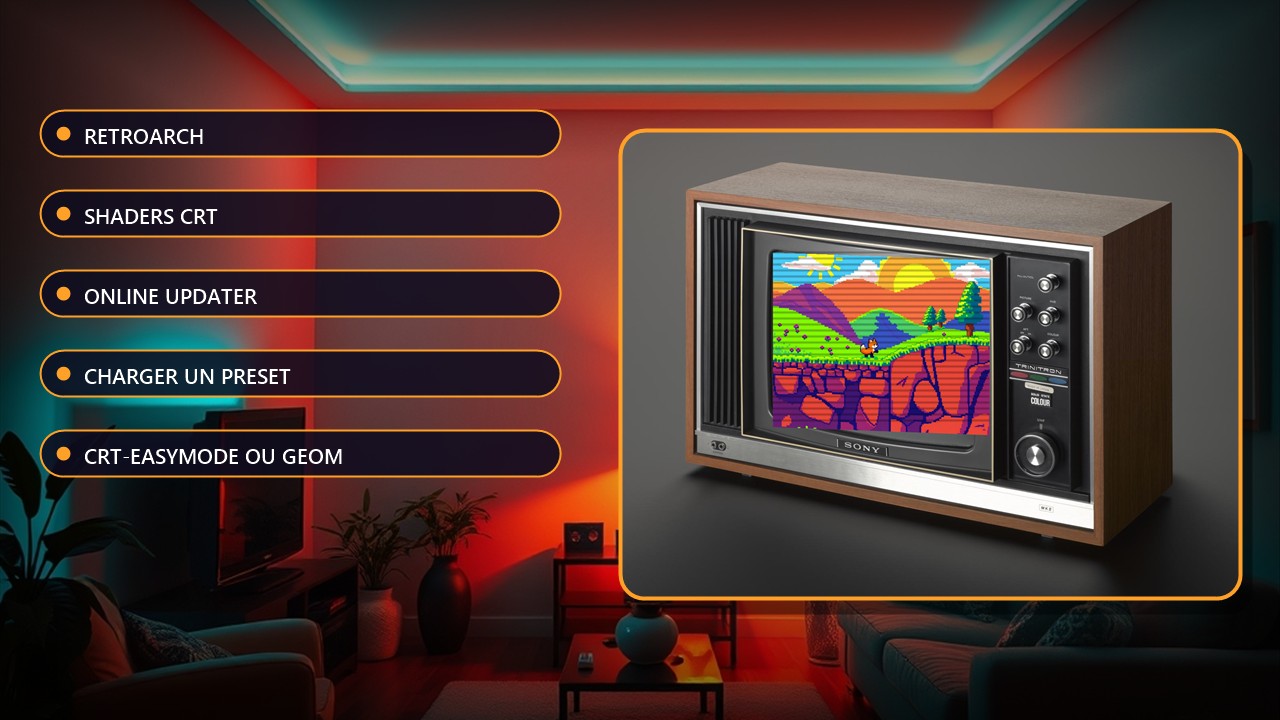
Tutoriel : activer un filtre CRT (scanlines) dans RetroArch, pas à pas
Les jeux 8 et 16 bits ont été pensés pour des télévisions à tube cathodique. Sur un écran moderne, les pixels paraissent durs et les couleurs plates. Un shader CRT recrée les lignes de balayage, le masque de phosphores et le léger flou d'époque. Ce guide a été vérifié le 12/11/2026 sur RetroArch (la version 1.22.2 est indiquée comme dernière version sur la page des releases GitHub à cette date) ; si ton menu diffère, vérifie ta version.
Prérequis
RetroArch installé (RetroArch), au moins un cœur d'émulation et un jeu qui se lance déjà. Un ordinateur ou un portable assez récent suffit pour les shaders légers ; les plus gourmands demandent un vrai GPU.
Les étapes
1. Télécharge les shaders : Main Menu, Online Updater, Update Slang Shaders (Glsl ou Cg selon ton pilote vidéo ; tous les shaders d'une même chaîne doivent être du même type).
2. Lance un jeu.
3. Ouvre le Quick Menu, puis Shaders, puis Load Shader Preset, et choisis un preset du dossier CRT.
4. Pour un premier essai, prends un shader léger comme crt-easymode ou crt-geom ; crt-royale est le plus fidèle mais le plus gourmand, surtout à partir du 1440p.
5. Active la mise à l'échelle entière (en général Settings, Video, Scaling, Integer Scale) : les lignes de balayage restent régulières, sinon elles produisent des artefacts.
6. Enregistre : Quick Menu, Shaders, Save, puis Global, Core, Content Directory ou Game. Le plus spécifique l'emporte : un preset de jeu écrase le global.
Attention
Un shader trop lourd fait ramer un portable ou un mini-PC : repasse alors sur zfast-crt ou une version rapide de crt-geom. Si l'image devient noire ou plante, retire le shader dans Quick Menu, Shaders. Les shaders sont officiels et gratuits via le Online Updater.
Pour aller plus loin : la liste des shaders CRT et leurs exigences (docs.libretro.com/shader/crt) et le guide officiel (docs.libretro.com/guides/shaders).
Image : Science Museum Group, CC BY 4.0, via Wikimedia Commons (modifiée).
Source : Documentation libretro