


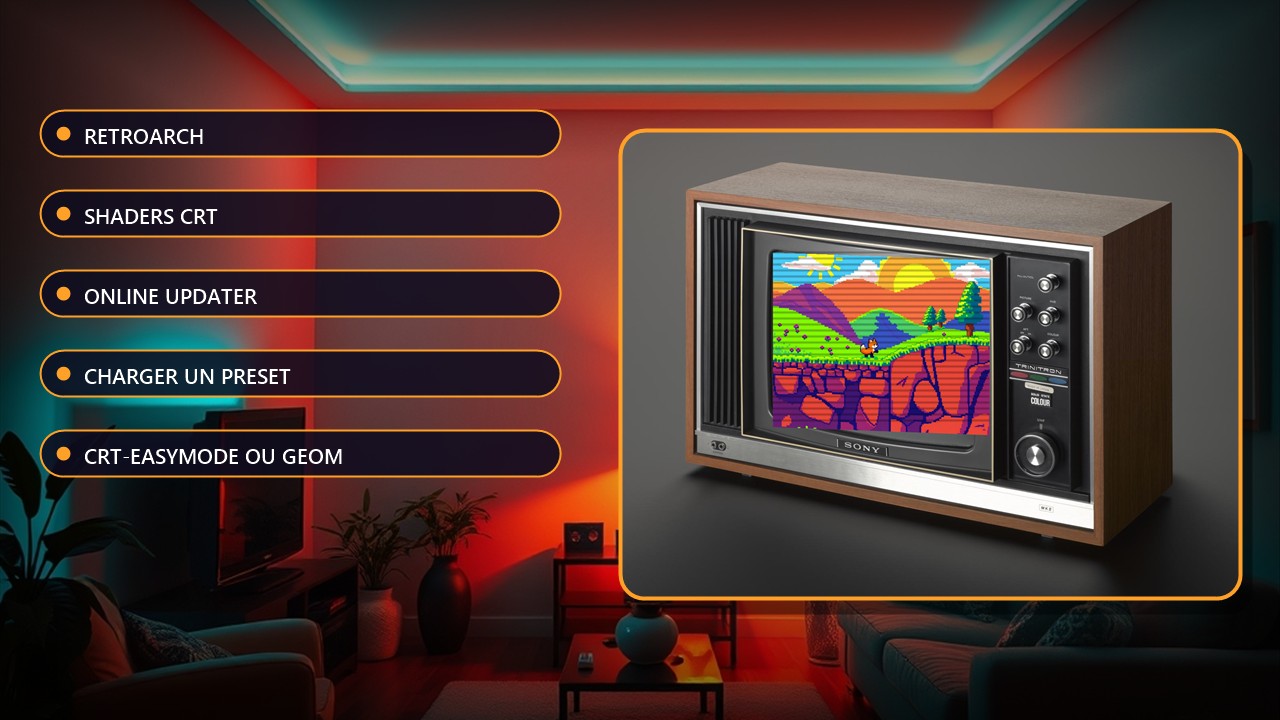
Tutorial: activar un filtro CRT (scanlines) en RetroArch, paso a paso
Los juegos de 8 y 16 bits se pensaron para televisores de tubo. En una pantalla moderna, los píxeles se ven duros y los colores planos. Un shader CRT recrea las líneas de barrido, la máscara de fósforo y el ligero desenfoque de la época. Esta guía se comprobó el 12 de noviembre de 2026 con RetroArch (la versión 1.22.2 figura como última en la página de releases de GitHub en esa fecha); si tu menú es distinto, revisa tu versión.
Requisitos
RetroArch instalado (RetroArch), al menos un núcleo de emulación y un juego que ya funcione. Un ordenador o portátil reciente basta para shaders ligeros; los pesados necesitan una GPU de verdad.
Pasos
1. Descarga los shaders: Main Menu, Online Updater, Update Slang Shaders (Glsl o Cg según tu driver de vídeo; todos los shaders de una cadena deben ser del mismo tipo).
2. Inicia un juego.
3. Abre el Quick Menu, luego Shaders, luego Load Shader Preset, y elige un preset de la carpeta CRT.
4. Para empezar, usa un shader ligero como crt-easymode o crt-geom; crt-royale es el más fiel pero el más exigente, sobre todo desde 1440p.
5. Activa el escalado entero (normalmente Settings, Video, Scaling, Integer Scale): las líneas quedan regulares; si no, producen artefactos.
6. Guarda: Quick Menu, Shaders, Save, y después Global, Core, Content Directory o Game. Gana el más específico: un preset de juego anula el global.
Aviso
Un shader demasiado pesado hace ir a tirones a un portátil o mini PC: pasa a zfast-crt o a una variante rápida de crt-geom. Si la imagen se pone negra o se cuelga, quita el shader en Quick Menu, Shaders. Los shaders son oficiales y gratuitos desde el Online Updater.
Para ir más lejos: la lista de shaders CRT y sus exigencias (docs.libretro.com/shader/crt) y la guía oficial (docs.libretro.com/guides/shaders).
Imagen: Science Museum Group, CC BY 4.0, vía Wikimedia Commons (modificada).
Fuente: Documentation libretro