

Tutorial: attivare un filtro CRT (scanline) in RetroArch, passo dopo passo
I giochi a 8 e 16 bit erano pensati per i televisori a tubo catodico. Su uno schermo moderno i pixel sembrano duri e i colori piatti. Uno shader CRT ricrea le linee di scansione, la maschera di fosfori e la leggera sfocatura dell'epoca. Questa guida è stata verificata il 12 novembre 2026 con RetroArch (la versione 1.22.2 risulta l'ultima sulla pagina delle release di GitHub a quella data); se il tuo menu è diverso, controlla la versione.
Prerequisiti
RetroArch installato (RetroArch), almeno un core di emulazione e un gioco che già funziona. Un computer o portatile abbastanza recente regge gli shader leggeri; quelli pesanti richiedono una vera GPU.
Passaggi
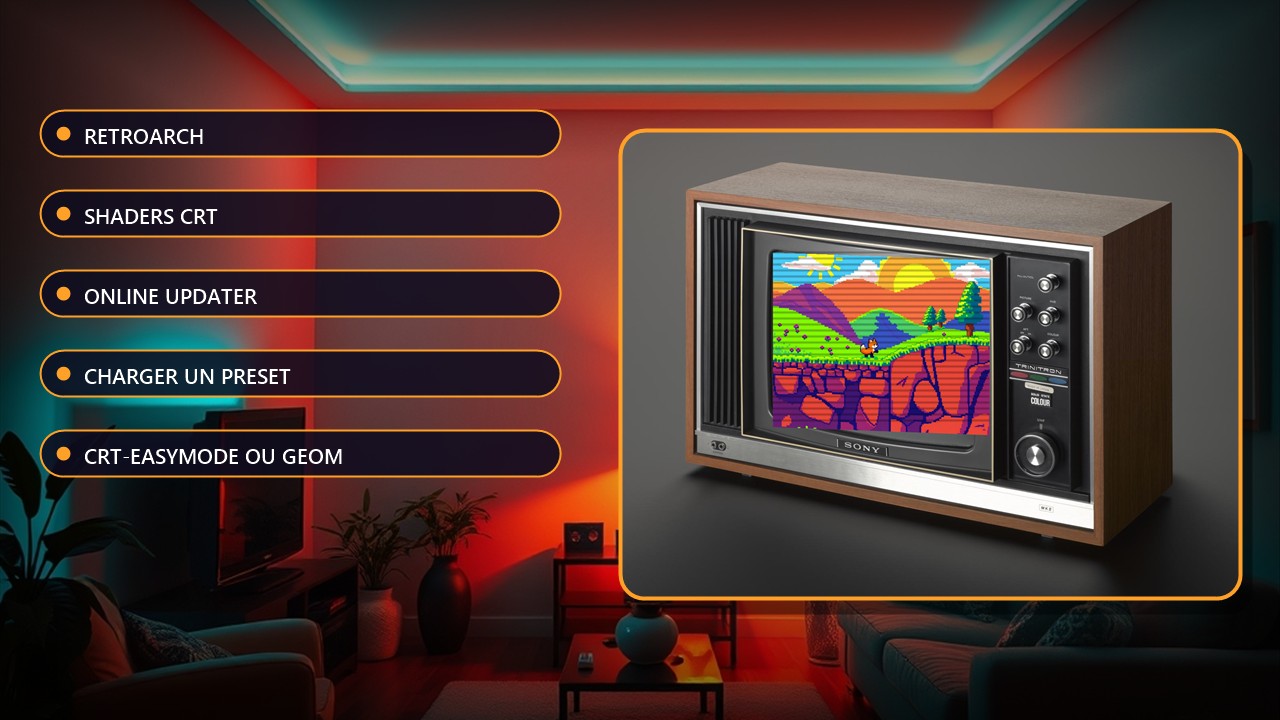
1. Scarica gli shader: Main Menu, Online Updater, Update Slang Shaders (Glsl o Cg a seconda del driver video; tutti gli shader di una catena devono essere dello stesso tipo).
2. Avvia un gioco.
3. Apri il Quick Menu, poi Shaders, poi Load Shader Preset, e scegli un preset dalla cartella CRT.
4. Per iniziare usa uno shader leggero come crt-easymode o crt-geom; crt-royale è il più fedele ma il più esigente, soprattutto dai 1440p in su.
5. Attiva la scala intera (di solito Settings, Video, Scaling, Integer Scale): le linee restano regolari, altrimenti producono artefatti.
6. Salva: Quick Menu, Shaders, Save, poi Global, Core, Content Directory o Game. Vince il più specifico: un preset di gioco sovrascrive il globale.
Attenzione
Uno shader troppo pesante fa scattare un portatile o mini PC: passa a zfast-crt o a una variante veloce di crt-geom. Se l'immagine diventa nera o si blocca, rimuovi lo shader da Quick Menu, Shaders. Gli shader sono ufficiali e gratuiti dall'Online Updater.
Per approfondire: l'elenco degli shader CRT e le loro esigenze (docs.libretro.com/shader/crt) e la guida ufficiale (docs.libretro.com/guides/shaders).
Immagine: Science Museum Group, CC BY 4.0, via Wikimedia Commons (modificata).
Fonte: Documentation libretro