


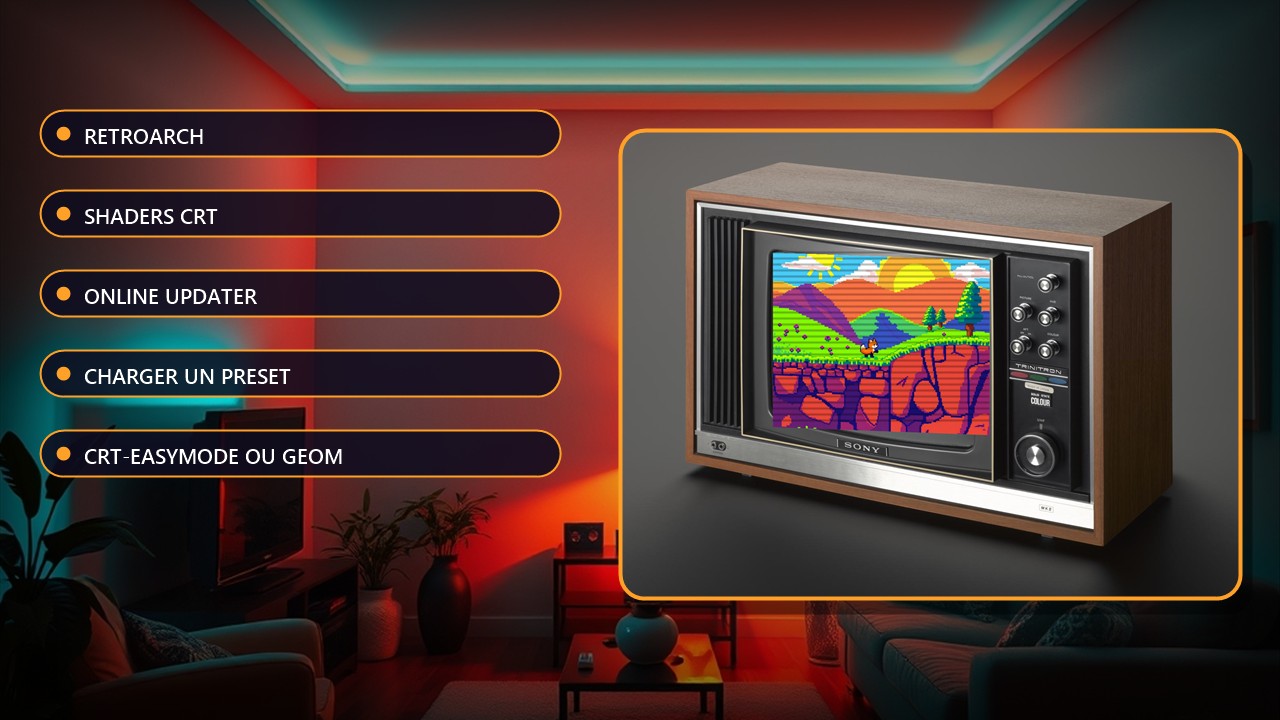
Tutorial: ativar um filtro CRT (scanlines) no RetroArch, passo a passo
Os jogos de 8 e 16 bits foram pensados para TVs de tubo. Em uma tela moderna, os pixels parecem duros e as cores chapadas. Um shader CRT recria as linhas de varredura, a máscara de fósforo e o leve desfoque da época. Este guia foi verificado em 12 de novembro de 2026 com o RetroArch (a versão 1.22.2 aparece como a mais recente na página de releases do GitHub nessa data); se o seu menu for diferente, confira sua versão.
Pré-requisitos
RetroArch instalado (RetroArch), pelo menos um core de emulação e um jogo que já funcione. Um computador ou portátil razoavelmente recente aguenta shaders leves; os pesados exigem uma GPU de verdade.
Passos
1. Baixe os shaders: Main Menu, Online Updater, Update Slang Shaders (Glsl ou Cg conforme seu driver de vídeo; todos os shaders de uma cadeia devem ser do mesmo tipo).
2. Abra um jogo.
3. Abra o Quick Menu, depois Shaders, depois Load Shader Preset, e escolha um preset da pasta CRT.
4. Para começar, use um shader leve como crt-easymode ou crt-geom; o crt-royale é o mais fiel, mas o mais pesado, sobretudo a partir de 1440p.
5. Ative a escala inteira (normalmente Settings, Video, Scaling, Integer Scale): as linhas ficam regulares; senão geram artefatos.
6. Salve: Quick Menu, Shaders, Save, depois Global, Core, Content Directory ou Game. O mais específico vence: um preset de jogo substitui o global.
Atenção
Um shader pesado demais faz um portátil ou mini PC engasgar: volte para zfast-crt ou uma variante rápida do crt-geom. Se a imagem ficar preta ou travar, remova o shader em Quick Menu, Shaders. Os shaders são oficiais e gratuitos pelo Online Updater.
Para ir além: a lista de shaders CRT e suas exigências (docs.libretro.com/shader/crt) e o guia oficial (docs.libretro.com/guides/shaders).
Imagem: Science Museum Group, CC BY 4.0, via Wikimedia Commons (modificada).
Fonte: Documentation libretro