

Tutorial: installare shadPS4 passo passo e avviare i tuoi giochi PS4 su PC
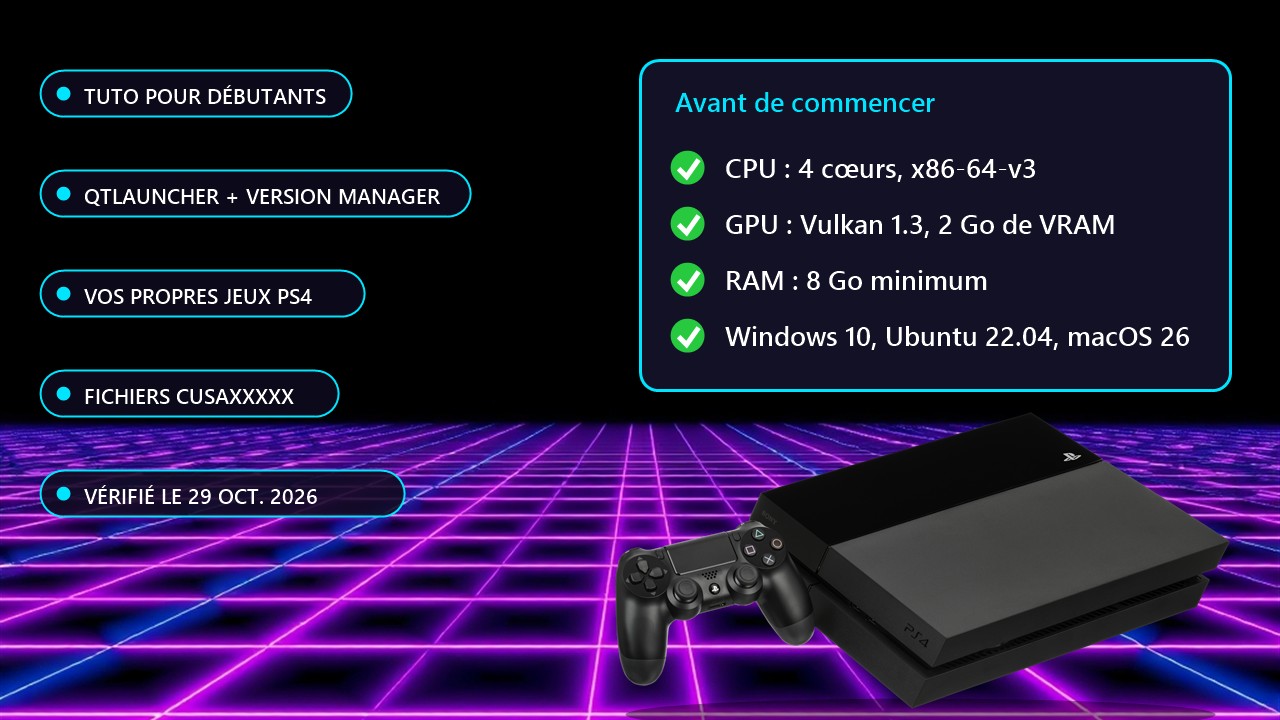
Questa guida è per principianti assoluti. È stata verificata il 29 ottobre 2026 sulla documentazione ufficiale di shadPS4 (stabile v0.20.0 del 14 ottobre 2026, QtLauncher in pre-release del 26 ottobre). Le versioni cambiano in fretta: se un passaggio non corrisponde più a ciò che vedi, consulta il wiki ufficiale.
Avviso: shadPS4 è ancora in sviluppo e molti giochi non si avviano o vanno in crash. Consulta la lista di compatibilità prima di iniziare. Devi usare i tuoi giochi e file di sistema, estratti da una PS4 di tua proprietà e già sbloccata: questo tutorial non copre il jailbreak della PS4 e non rimanda a copie di giochi.
Requisiti
- CPU: almeno 4 core e 6 thread, oltre 2,5 GHz, compatibile x86-64-v3 (Intel Haswell o successivo, AMD Excavator o successivo, Apple M1 o successivo con Rosetta 2).
- GPU: almeno 2 GB di VRAM, Vulkan 1.3 con VK_KHR_swapchain e VK_KHR_push_descriptor. Aggiorna i driver di tutti i chip grafici, anche quelli integrati.
- Memoria: 8 GB di RAM o più. Sistema: Windows 10, Ubuntu 22.04 o macOS 26 come minimo (niente Mac Intel).
- Su Windows, installa Microsoft Visual C++ 2022 (vc_redist.x64.exe).
- Una PS4 tua e già sbloccata, per estrarre i giochi, i moduli di sistema e la chiave dei trofei.
Passo 1: installare il launcher
- Apri la pagina delle release di shadps4-qtlauncher ed espandi «Assets».
- Scarica l'archivio per il tuo sistema (win64, linux o macos) ed estrailo in una cartella che non richieda permessi di amministratore.
- Avvia shadPS4QtLauncher.exe (Windows) o shadPS4QtLauncher-qt.AppImage (Linux). Su macOS, apri l'app, clicca «Fine», vai in Impostazioni di Sistema, Privacy e sicurezza, e clicca «Apri comunque».
Passo 2: scaricare una versione dell'emulatore
- Nel launcher, clicca «Version manager» in alto a destra e, se serve, «Refresh List».
- Scegli una versione Stable (consigliata per iniziare) o Nightly, clicca «Yes», attendi il download e clicca «OK».
- Chiudi il gestore. Per cambiare versione più avanti, clicca sul numero di versione in alto a destra.
Passo 3: aggiungere i tuoi giochi
- Estrai il gioco dalla tua PS4 con uno strumento come Itemzflow o ftpdump (usa Ethernet: il Wi-Fi è molto lento).
- La cartella deve chiamarsi CUSAxxxxx (xxxxx = numero di serie). Con ftpdump, rimuovi il suffisso -app dalla cartella del gioco base.
- Copiala nella cartella di installazione dei giochi impostata al primo avvio, oppure aggiungi la posizione del dump come percorso di installazione. Il gioco compare nell'elenco.
- Per un aggiornamento, chiama la cartella CUSAxxxxx-patch e mettila nello stesso posto.
Passo 4: moduli di sistema, chiave dei trofei e font
- Avvia sulla PS4 un server FTP in grado di decifrare (quello di GoldHEN va bene) e collegati con un client FTP come FileZilla.
- Moduli: copia tutti i file di /system/common/lib/ nella cartella sys_modules di shadPS4 (clic destro su un gioco, Open Folder, Open Log Folder e sali di un livello). Migliorano la compatibilità.
- Chiave dei trofei: copia /system/vsh/SceShellCore.elf, trascinalo su tropy_key_export.exe (linkato nel wiki) e inserisci la chiave mostrata nelle impostazioni.
- Font: copia la cartella font da /preinst/common/ e la cartella font2 da /system/common/ nella cartella dei font indicata nelle impostazioni.
Passo 5: avviare e regolare
Seleziona un gioco nell'elenco e avvialo. La configurazione (controller, risoluzione, opzioni grafiche) è spiegata nella guida «Setting up shadPS4» del wiki. Da riga di comando, shadPS4 CUSA00001 avvia il gioco corrispondente. Se un gioco va in crash, controlla la lista di compatibilità, prova un'altra versione (Stable o Nightly) e verifica i moduli.
Fonte: wiki ufficiale di shadPS4