

Tutorial: instalar shadPS4 paso a paso y ejecutar tus juegos de PS4 en PC
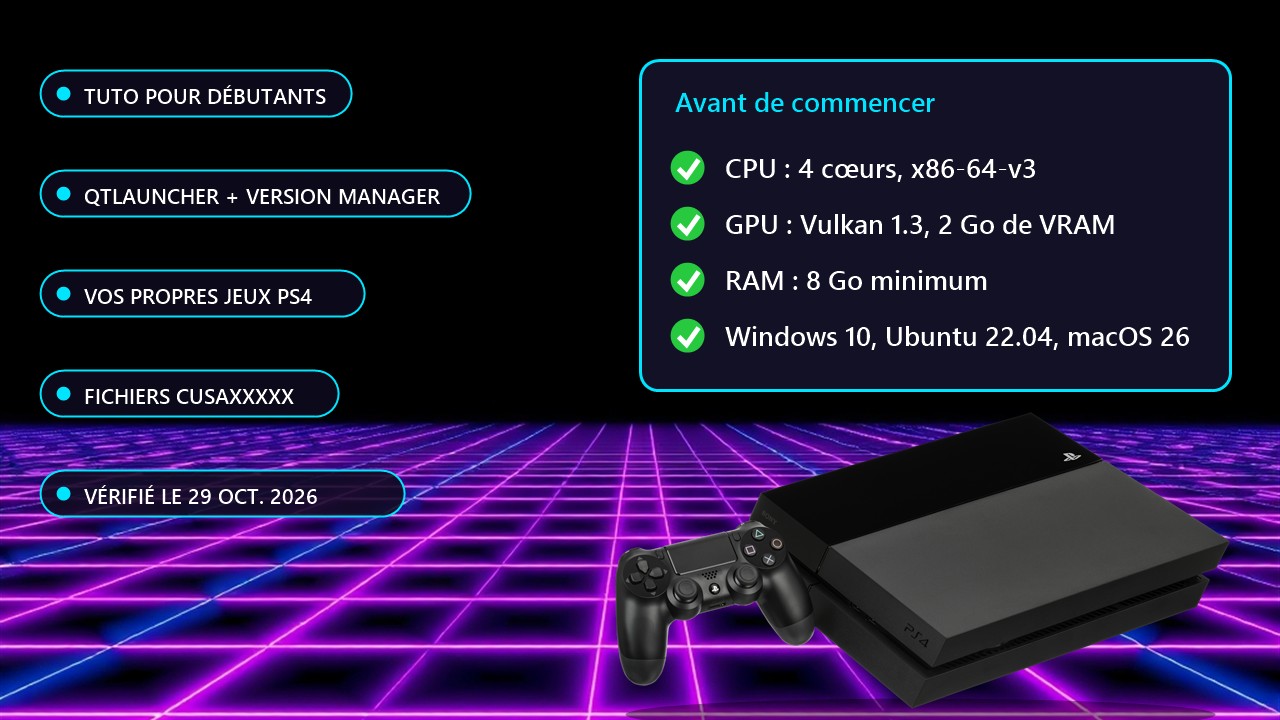
Esta guía es para principiantes totales. Se verificó el 29 de octubre de 2026 con la documentación oficial de shadPS4 (estable v0.20.0 del 14 de octubre de 2026, QtLauncher en versión preliminar del 26 de octubre). Las versiones cambian rápido: si un paso ya no coincide con lo que ves, consulta la wiki oficial.
Aviso: shadPS4 sigue en desarrollo y muchos juegos no arrancan o se bloquean. Consulta la lista de compatibilidad antes de empezar. Debes usar tus propios juegos y archivos del sistema, extraídos de una PS4 que poseas y que ya tengas desbloqueada: este tutorial no cubre el jailbreak de la PS4 ni enlaza copias de juegos.
Requisitos
- CPU: al menos 4 núcleos y 6 hilos, por encima de 2,5 GHz, compatible con x86-64-v3 (Intel Haswell o posterior, AMD Excavator o posterior, Apple M1 o posterior con Rosetta 2).
- GPU: 2 GB de VRAM como mínimo, Vulkan 1.3 con VK_KHR_swapchain y VK_KHR_push_descriptor. Actualiza los controladores de todos tus chips gráficos, incluidos los integrados.
- Memoria: 8 GB de RAM o más. Sistema: Windows 10, Ubuntu 22.04 o macOS 26 como mínimo (sin Mac Intel).
- En Windows, instala Microsoft Visual C++ 2022 (vc_redist.x64.exe).
- Una PS4 tuya y ya desbloqueada, para extraer tus juegos, los módulos del sistema y la clave de trofeos.
Paso 1: instalar el lanzador
- Abre la página de releases de shadps4-qtlauncher y despliega «Assets».
- Descarga el archivo de tu sistema (win64, linux o macos) y extráelo en una carpeta que no requiera permisos de administrador.
- Ejecuta shadPS4QtLauncher.exe (Windows) o shadPS4QtLauncher-qt.AppImage (Linux). En macOS, abre la app, pulsa «Listo», ve a Ajustes del Sistema, Privacidad y seguridad, y pulsa «Abrir igualmente».
Paso 2: descargar una versión del emulador
- En el lanzador, pulsa «Version manager» arriba a la derecha y, si hace falta, «Refresh List».
- Elige una versión Stable (recomendada para empezar) o Nightly, pulsa «Yes», espera la descarga y pulsa «OK».
- Cierra el gestor. Para cambiar de versión más tarde, pulsa el número de versión arriba a la derecha.
Paso 3: añadir tus juegos
- Extrae el juego de tu PS4 con una herramienta como Itemzflow o ftpdump (usa Ethernet: el Wi-Fi es muy lento).
- La carpeta debe llamarse CUSAxxxxx (xxxxx = número de serie). Con ftpdump, quita el sufijo -app de la carpeta del juego base.
- Cópiala en la carpeta de instalación de juegos definida en el primer arranque, o añade la ubicación del volcado como ruta de instalación. El juego aparece en la lista.
- Para una actualización, llama a la carpeta CUSAxxxxx-patch y colócala en el mismo sitio.
Paso 4: módulos del sistema, clave de trofeos y fuentes
- Inicia en la PS4 un servidor FTP capaz de descifrar (el de GoldHEN sirve) y conéctate con un cliente FTP como FileZilla.
- Módulos: copia todos los archivos de /system/common/lib/ en la carpeta sys_modules de shadPS4 (clic derecho en un juego, Open Folder, Open Log Folder y sube un nivel). Mejoran la compatibilidad.
- Clave de trofeos: copia /system/vsh/SceShellCore.elf, arrástralo sobre tropy_key_export.exe (enlazado en la wiki) e introduce la clave mostrada en los ajustes.
- Fuentes: copia la carpeta font de /preinst/common/ y la carpeta font2 de /system/common/ en la carpeta de fuentes indicada en los ajustes.
Paso 5: lanzar y ajustar
Selecciona un juego de la lista y ejecútalo. La configuración (mando, resolución, opciones gráficas) se detalla en la guía «Setting up shadPS4» de la wiki. Por línea de comandos, shadPS4 CUSA00001 inicia el juego correspondiente. Si un juego se bloquea, revisa la lista de compatibilidad, prueba otra versión (Stable o Nightly) y comprueba tus módulos.
Fuente: wiki oficial de shadPS4