

Tutoriel : installer shadPS4 pas à pas et lancer ses jeux PS4 sur PC
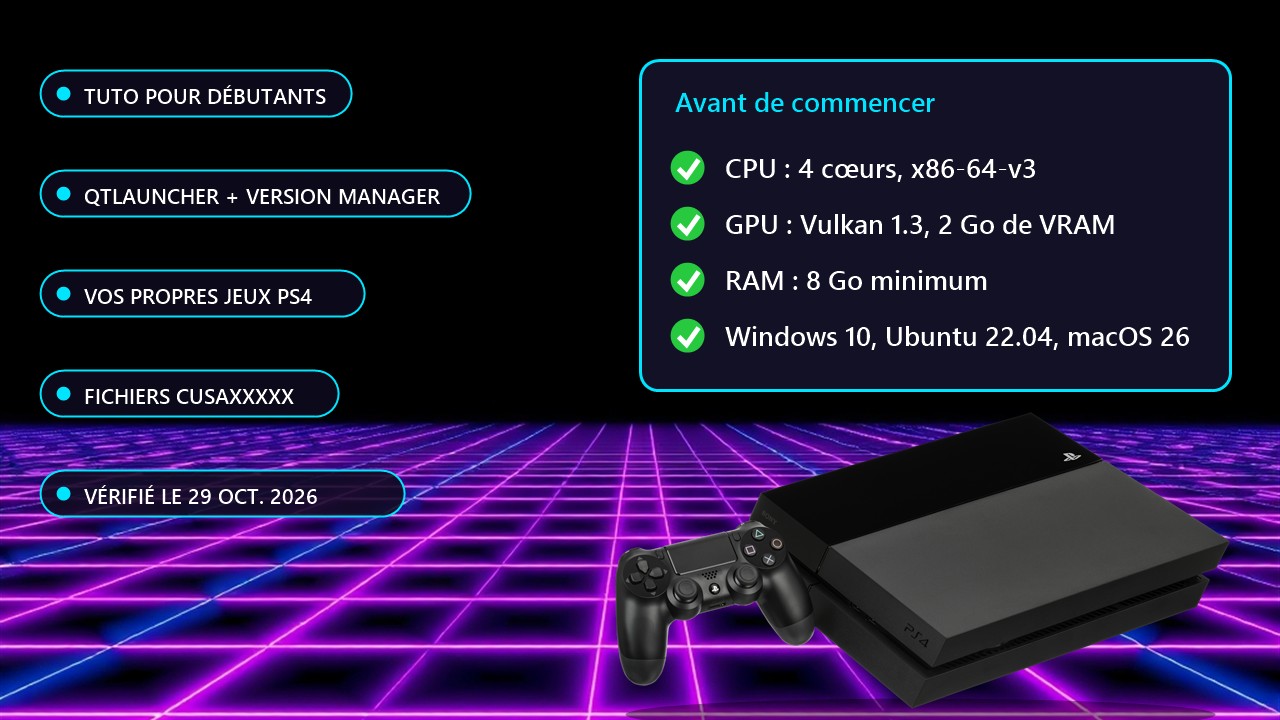
Ce guide s'adresse à un débutant complet. Il a été vérifié le 29 octobre 2026 sur la documentation officielle de shadPS4 (version stable v0.20.0 du 14 octobre 2026, QtLauncher en pré-version du 26 octobre). Les versions évoluent vite : si une étape ne correspond plus à ce que vous voyez, consultez le wiki officiel.
Avertissement : shadPS4 est encore en développement et beaucoup de jeux ne démarrent pas ou plantent. Consultez la liste de compatibilité avant de commencer. Vous devez utiliser vos propres jeux et fichiers système, extraits d'une PS4 que vous possédez et que vous avez déjà débloquée : ce tutoriel ne couvre pas le jailbreak de la PS4 et ne renvoie vers aucune copie de jeu.
Prérequis
- Processeur : au moins 4 cœurs et 6 threads, au-dessus de 2,5 GHz, compatible x86-64-v3 (Intel Haswell ou plus récent, AMD Excavator ou plus récent, Apple M1 ou plus récent avec Rosetta 2).
- Carte graphique : 2 Go de VRAM minimum, Vulkan 1.3 avec VK_KHR_swapchain et VK_KHR_push_descriptor. Mettez à jour les pilotes de toutes vos puces graphiques, intégrées comprises.
- Mémoire : 8 Go de RAM ou plus. Système : Windows 10, Ubuntu 22.04 ou macOS 26 minimum (pas de Mac Intel).
- Sous Windows, installez le Microsoft Visual C++ 2022 (vc_redist.x64.exe).
- Une PS4 débloquée et à vous, pour extraire vos jeux, les modules système et la clé des trophées.
Étape 1 : installer le lanceur
- Ouvrez la page des releases de shadps4-qtlauncher et déroulez « Assets ».
- Téléchargez l'archive de votre système (win64, linux ou macos) et extrayez-la dans un dossier qui ne demande pas de droits administrateur.
- Lancez shadPS4QtLauncher.exe (Windows) ou shadPS4QtLauncher-qt.AppImage (Linux). Sous macOS, ouvrez l'app, cliquez sur « Terminé », puis allez dans Réglages Système, Confidentialité et sécurité, et cliquez sur « Ouvrir quand même ».
Étape 2 : télécharger une version de l'émulateur
- Dans le lanceur, cliquez sur « Version manager » en haut à droite, puis éventuellement sur « Refresh List ».
- Choisissez une version Stable (recommandé pour débuter) ou Nightly, cliquez sur « Yes », attendez la fin du téléchargement, puis sur « OK ».
- Fermez le gestionnaire. Pour changer de version plus tard, cliquez sur le numéro de version en haut à droite.
Étape 3 : ajouter vos jeux
- Extrayez le jeu depuis votre PS4 avec un outil comme Itemzflow ou ftpdump (en Ethernet : le Wi-Fi est très lent).
- Le dossier doit s'appeler CUSAxxxxx (xxxxx = numéro de série). Avec ftpdump, retirez le suffixe -app du dossier du jeu de base.
- Copiez-le dans le dossier d'installation des jeux défini au premier lancement, ou ajoutez l'emplacement du dump comme chemin d'installation. Le jeu apparaît dans la liste.
- Pour une mise à jour, nommez le dossier CUSAxxxxx-patch et placez-le au même endroit.
Étape 4 : modules système, clé des trophées et polices
- Lancez un serveur FTP capable de déchiffrer sur la PS4 (celui de GoldHEN convient) et connectez-vous avec un client FTP comme FileZilla.
- Modules : copiez tous les fichiers de /system/common/lib/ dans le dossier sys_modules de shadPS4 (clic droit sur un jeu, Open Folder, Open Log Folder, puis remontez d'un niveau). Ils améliorent la compatibilité.
- Clé des trophées : copiez /system/vsh/SceShellCore.elf, glissez-le sur tropy_key_export.exe (lié sur le wiki), puis saisissez la clé affichée dans les réglages.
- Polices : copiez le dossier font de /preinst/common/ et le dossier font2 de /system/common/ dans le dossier des polices indiqué dans les réglages.
Étape 5 : lancer et régler
Sélectionnez un jeu dans la liste et lancez-le. La configuration (manette, résolution, options graphiques) est détaillée dans le guide « Setting up shadPS4 » du wiki. En ligne de commande, shadPS4 CUSA00001 démarre le jeu correspondant. Si le jeu plante, vérifiez la liste de compatibilité, essayez une autre version (Stable ou Nightly) et vérifiez vos modules.
Source : wiki officiel shadPS4