

Tutorial: instalar o shadPS4 passo a passo e rodar seus jogos de PS4 no PC
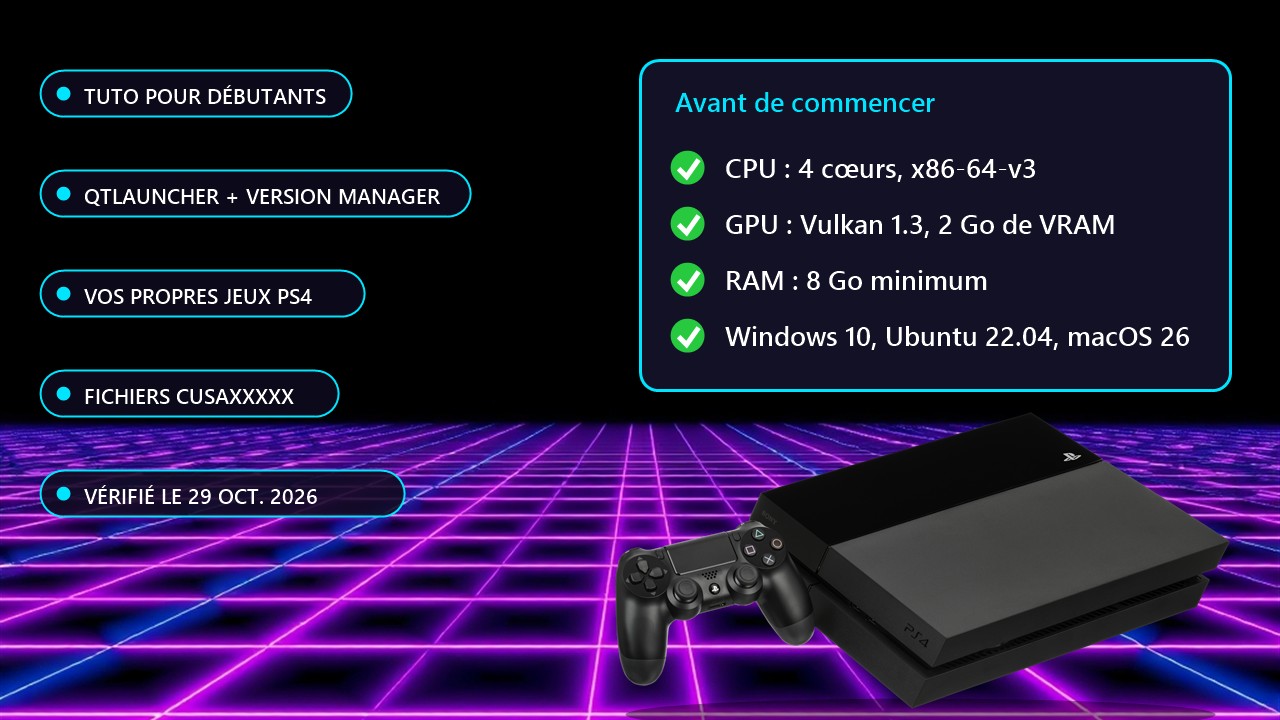
Este guia é para iniciantes completos. Foi verificado em 29 de outubro de 2026 na documentação oficial do shadPS4 (estável v0.20.0 de 14 de outubro de 2026, QtLauncher em pré-lançamento de 26 de outubro). As versões mudam rápido: se um passo não corresponder mais ao que você vê, consulte o wiki oficial.
Aviso: o shadPS4 ainda está em desenvolvimento e muitos jogos não iniciam ou travam. Consulte a lista de compatibilidade antes de começar. Você deve usar seus próprios jogos e arquivos de sistema, extraídos de um PS4 que você possui e já desbloqueou: este tutorial não cobre o jailbreak do PS4 e não leva a cópias de jogos.
Requisitos
- CPU: pelo menos 4 núcleos e 6 threads, acima de 2,5 GHz, compatível com x86-64-v3 (Intel Haswell ou mais novo, AMD Excavator ou mais novo, Apple M1 ou mais novo com Rosetta 2).
- GPU: 2 GB de VRAM no mínimo, Vulkan 1.3 com VK_KHR_swapchain e VK_KHR_push_descriptor. Atualize os drivers de todos os chips gráficos, inclusive os integrados.
- Memória: 8 GB de RAM ou mais. Sistema: Windows 10, Ubuntu 22.04 ou macOS 26 no mínimo (sem Mac Intel).
- No Windows, instale o Microsoft Visual C++ 2022 (vc_redist.x64.exe).
- Um PS4 seu e já desbloqueado, para extrair seus jogos, os módulos do sistema e a chave de troféus.
Passo 1: instalar o lançador
- Abra a página de releases do shadps4-qtlauncher e expanda «Assets».
- Baixe o arquivo do seu sistema (win64, linux ou macos) e extraia em uma pasta que não exija permissão de administrador.
- Execute shadPS4QtLauncher.exe (Windows) ou shadPS4QtLauncher-qt.AppImage (Linux). No macOS, abra o app, clique em «Concluído», vá em Ajustes do Sistema, Privacidade e Segurança, e clique em «Abrir Mesmo Assim».
Passo 2: baixar uma versão do emulador
- No lançador, clique em «Version manager» no canto superior direito e, se preciso, em «Refresh List».
- Escolha uma versão Stable (recomendada para começar) ou Nightly, clique em «Yes», aguarde o download e clique em «OK».
- Feche o gerenciador. Para trocar de versão depois, clique no número da versão no canto superior direito.
Passo 3: adicionar seus jogos
- Extraia o jogo do seu PS4 com uma ferramenta como Itemzflow ou ftpdump (use Ethernet: o Wi-Fi é muito lento).
- A pasta deve se chamar CUSAxxxxx (xxxxx = número de série). Com o ftpdump, remova o sufixo -app da pasta do jogo base.
- Copie-a para a pasta de instalação de jogos definida na primeira execução, ou adicione o local do dump como caminho de instalação. O jogo aparece na lista.
- Para uma atualização, nomeie a pasta CUSAxxxxx-patch e coloque no mesmo lugar.
Passo 4: módulos do sistema, chave de troféus e fontes
- Inicie no PS4 um servidor FTP capaz de descriptografar (o do GoldHEN serve) e conecte com um cliente FTP como o FileZilla.
- Módulos: copie todos os arquivos de /system/common/lib/ para a pasta sys_modules do shadPS4 (clique direito em um jogo, Open Folder, Open Log Folder e suba um nível). Eles melhoram a compatibilidade.
- Chave de troféus: copie /system/vsh/SceShellCore.elf, arraste sobre tropy_key_export.exe (linkado no wiki) e digite a chave exibida nas configurações.
- Fontes: copie a pasta font de /preinst/common/ e a pasta font2 de /system/common/ para a pasta de fontes definida nas configurações.
Passo 5: iniciar e ajustar
Selecione um jogo na lista e inicie. A configuração (controle, resolução, opções gráficas) é detalhada no guia «Setting up shadPS4» do wiki. Pela linha de comando, shadPS4 CUSA00001 inicia o jogo correspondente. Se um jogo travar, verifique a lista de compatibilidade, tente outra versão (Stable ou Nightly) e confira seus módulos.
Fonte: wiki oficial do shadPS4