

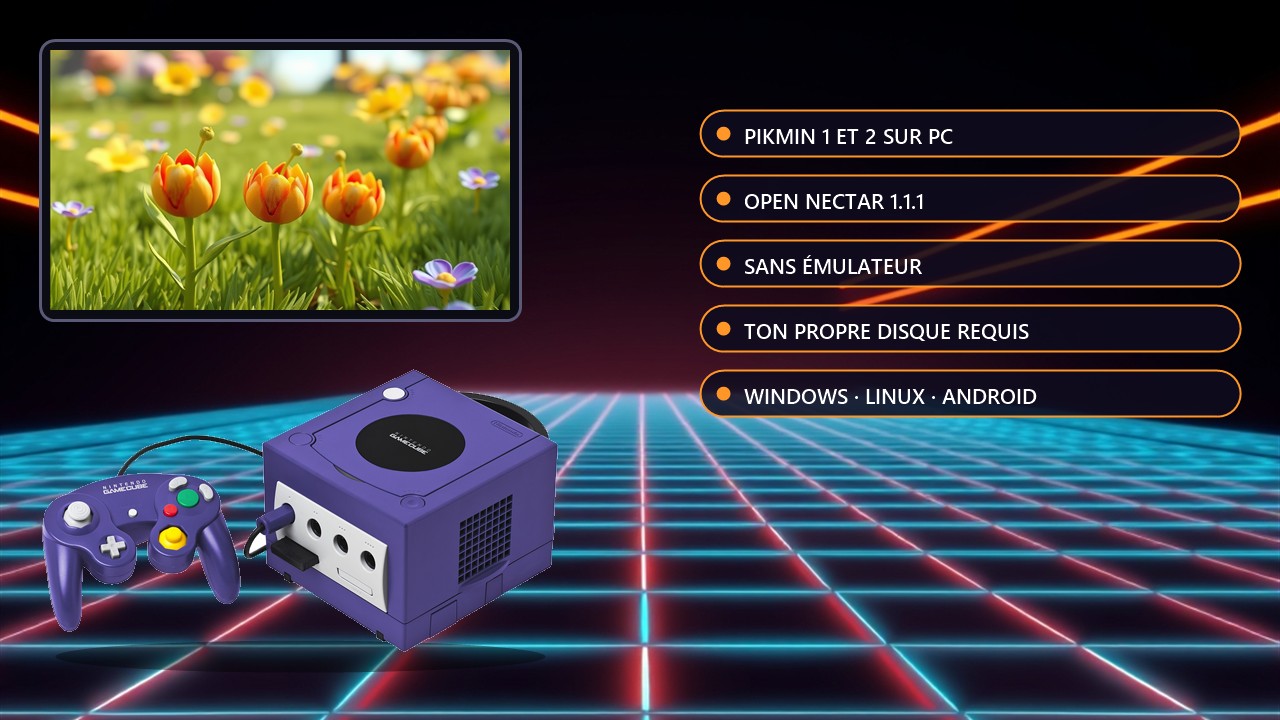
Tutorial: juega a Pikmin 1 y 2 de forma nativa en PC con Open Nectar 1.1.1
Open Nectar es un port nativo de Pikmin y Pikmin 2 para PC, construido a partir de una descompilación del código de los juegos: no es un emulador ni una capa de compatibilidad. Esta guía apunta a la versión 1.1.1 (publicada el 29 de octubre de 2026); comprueba en la página de versiones si ha salido una más reciente antes de empezar.
Antes de empezar
Requisitos: una imagen de tu propio disco (volcado de tus propios discos), entre: Pikmin USA Rev 1 (GPIE01), Pikmin Europa (GPIP01), Pikmin 2 USA (GPVE01) o Pikmin 2 Europa (GPVP01). El proyecto no incluye datos del juego. Cuenta con 1 GB de espacio libre. Las imágenes ISO/GCM funcionan directamente; RVZ, WIA o GCZ hay que convertirlas con DolphinTool (lo aporta Dolphin, no Open Nectar), lo que requiere unos 1,4 GiB libres en la carpeta temporal.
Advertencia: usa solo discos que poseas. Open Nectar es un proyecto de aficionados no oficial; Windows SmartScreen puede marcar el ejecutable como no firmado. Guarda una copia de tus partidas, que se almacenan en la carpeta de instalación.
Instalación en Windows
- Instala un controlador gráfico compatible con OpenGL 3.3 o superior desde la web de tu fabricante (Intel, NVIDIA o AMD). El controlador genérico « Basic Display Adapter » de Windows Update no sirve.
- Descarga el archivo de Windows desde la página de versiones y extráelo en cualquier carpeta; no hace falta instalador.
- Ejecuta
nectar-launcher.exe. Si aparece SmartScreen, pulsa « Más información » y luego « Ejecutar de todas formas ». - Selecciona la imagen de tu disco y elige la carpeta de instalación.
- Espera uno o dos minutos mientras se verifica la imagen y se extraen los recursos (unos 650 MB).
- Pulsa la carátula de Pikmin para jugar. Se abre una ventana de consola con el juego: es intencionado y sirve para resolver problemas.
Instalación en Linux
- Descarga
Open_Nectar-x86_64.AppImage(hazlo ejecutable conchmod +x) onectar-linux.tar.gz(extráelo contar -xzfy ejecutanectar-linux/nectar-launcher). - Comprueba que tu sistema tiene glibc 2.29 o superior y un controlador OpenGL; instala zenity o kdialog para los selectores de archivos si hace falta.
- Pulsa Install bajo la carátula del juego, elige la imagen del disco y una carpeta de instalación, y vuelve a abrir el lanzador para jugar.
Controles y novedades de la 1.1.1
En teclado: moverse con WASD, A = espacio, B = Mayús izquierda, pausa = Intro, menú de ajustes = F1, cambio de modo de control = F2. Todo se puede reasignar desde F1. El ratón funciona (clic izquierdo = lanzar, clic derecho = silbato). La 1.1.1 añade un diseño de mando de Switch, ratón en la mayoría de los menús de Pikmin 1, una opción de cámara libre hacia el cursor, botones táctiles en Android y una resolución 3D por defecto de 480p con menos carga de GPU. Para actualizar, instala encima de la versión existente (en Android no desinstales antes: se borrarían tus datos).
Repositorio oficial del proyecto y guía completa: Open Nectar en GitHub. Hoy no se seleccionó ningún vídeo tutorial fiable; lo añadiremos si aparece un buen recurso.
Fuente: GitHub Open Nectar