

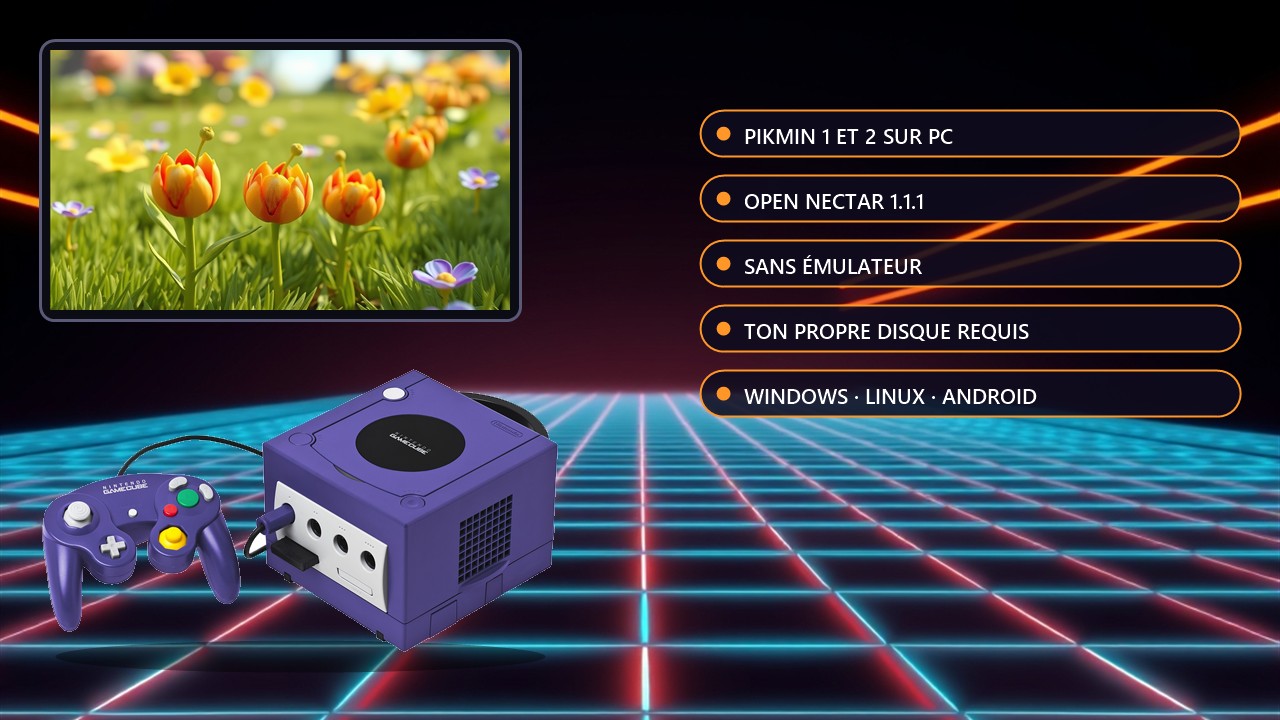
Tutoriel : jouer à Pikmin 1 et 2 nativement sur PC avec Open Nectar 1.1.1
Open Nectar est un portage natif de Pikmin et Pikmin 2 pour PC, construit à partir d'une décompilation du code des jeux : ce n'est ni un émulateur ni une surcouche. Ce guide vise la version 1.1.1 (publiée le 29 octobre 2026) ; vérifie sur la page des releases qu'une version plus récente n'est pas sortie avant de commencer.
Avant de commencer
Prérequis : une image de ton propre disque (dump de tes disques), parmi : Pikmin USA Rev 1 (GPIE01), Pikmin Europe (GPIP01), Pikmin 2 USA (GPVE01) ou Pikmin 2 Europe (GPVP01). Le projet ne fournit aucune donnée de jeu. Compte environ 1 Go d'espace libre. Les formats ISO/GCM fonctionnent directement ; pour RVZ, WIA ou GCZ il faut convertir avec DolphinTool (fourni par Dolphin, pas par Open Nectar), ce qui demande environ 1,4 Gio libres dans le dossier temporaire.
Avertissement : n'utilise que des disques que tu possèdes. Open Nectar est un projet de fans non officiel ; Windows SmartScreen peut signaler l'exécutable comme non signé. Garde une copie de tes sauvegardes, qui sont stockées dans le dossier d'installation.
Installation sous Windows
- Installe un pilote graphique compatible OpenGL 3.3 ou plus récent depuis le site de ton fabricant (Intel, NVIDIA ou AMD). Le pilote générique « Basic Display Adapter » de Windows Update ne fonctionne pas.
- Télécharge l'archive Windows depuis la page des releases et extrais-la dans un dossier de ton choix, sans installateur.
- Lance
nectar-launcher.exe. Si SmartScreen s'affiche, clique sur « Informations complémentaires » puis « Exécuter quand même ». - Sélectionne l'image de ton disque, puis choisis le dossier d'installation.
- Patiente une ou deux minutes pendant la vérification de l'image et l'extraction des ressources (environ 650 Mo).
- Clique sur la jaquette de Pikmin pour jouer. Une fenêtre de console s'ouvre avec le jeu : c'est voulu, elle sert au dépannage.
Installation sous Linux
- Télécharge soit
Open_Nectar-x86_64.AppImage(rends-le exécutable avecchmod +x), soitnectar-linux.tar.gz(extrais-le avectar -xzf, puis lancenectar-linux/nectar-launcher). - Vérifie que ton système a glibc 2.29 ou plus récent et un pilote OpenGL ; installe zenity ou kdialog pour les sélecteurs de fichiers si besoin.
- Clique sur Install sous la jaquette du jeu, choisis l'image du disque et un dossier d'installation, puis relance le lanceur pour jouer.
Commandes et nouveautés de la 1.1.1
Au clavier : déplacement ZQSD/WASD, A = espace, B = Maj gauche, pause = Entrée, menu des réglages = F1, changement de mode de commande = F2. Tout est remappable depuis F1. La souris fonctionne (clic gauche = lancer, clic droit = sifflet). La 1.1.1 ajoute une disposition manette Switch, la souris dans la plupart des menus de Pikmin 1, une option de caméra libre face au curseur, des boutons tactiles sur Android et une résolution 3D par défaut en 480p avec moins de charge GPU. Pour mettre à jour, installe par-dessus la version existante (sur Android, ne désinstalle pas d'abord : tes données seraient effacées).
Dépôt officiel du projet et guide complet : Open Nectar sur GitHub. Aucune vidéo tutoriel fiable n'a été retenue ce jour-là ; nous l'ajouterons si une bonne ressource apparaît.
Source : GitHub Open Nectar