

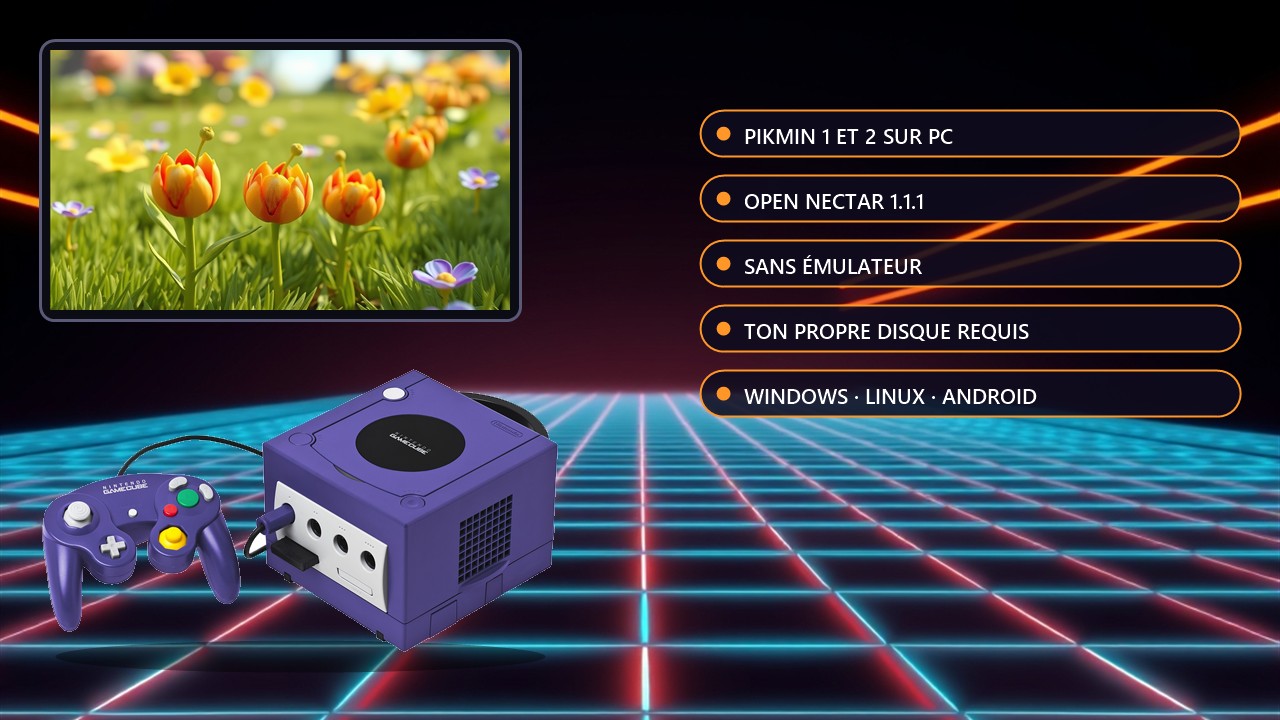
Tutorial: gioca a Pikmin 1 e 2 in modo nativo su PC con Open Nectar 1.1.1
Open Nectar è un port nativo di Pikmin e Pikmin 2 per PC, costruito a partire da una decompilazione del codice dei giochi: non è un emulatore né un wrapper. Questa guida punta alla versione 1.1.1 (pubblicata il 29 ottobre 2026); controlla nella pagina delle release se ne è uscita una più recente prima di iniziare.
Prima di iniziare
Requisiti: un'immagine del tuo disco (dump dei tuoi dischi), tra: Pikmin USA Rev 1 (GPIE01), Pikmin Europa (GPIP01), Pikmin 2 USA (GPVE01) o Pikmin 2 Europa (GPVP01). Il progetto non include dati di gioco. Prevedi circa 1 GB liberi. Le immagini ISO/GCM funzionano direttamente; RVZ, WIA o GCZ vanno convertite con DolphinTool (fornito da Dolphin, non da Open Nectar), che richiede circa 1,4 GiB liberi nella cartella temporanea.
Avvertenza: usa solo dischi che possiedi. Open Nectar è un progetto di fan non ufficiale; Windows SmartScreen può segnalare l'eseguibile come non firmato. Tieni una copia dei tuoi salvataggi, archiviati nella cartella di installazione.
Installazione su Windows
- Installa un driver grafico compatibile con OpenGL 3.3 o superiore dal sito del produttore (Intel, NVIDIA o AMD). Il driver generico « Basic Display Adapter » di Windows Update non funziona.
- Scarica l'archivio Windows dalla pagina delle release ed estrailo in una cartella qualsiasi; non serve un installer.
- Avvia
nectar-launcher.exe. Se compare SmartScreen, clicca su « Ulteriori informazioni » e poi « Esegui comunque ». - Seleziona l'immagine del tuo disco e scegli la cartella di installazione.
- Attendi uno o due minuti mentre l'immagine viene verificata e le risorse estratte (circa 650 MB).
- Clicca sulla copertina di Pikmin per giocare. Si apre una finestra di console insieme al gioco: è voluto e serve per la risoluzione dei problemi.
Installazione su Linux
- Scarica
Open_Nectar-x86_64.AppImage(rendilo eseguibile conchmod +x) oppurenectar-linux.tar.gz(estrailo contar -xzfe avvianectar-linux/nectar-launcher). - Verifica che il sistema abbia glibc 2.29 o superiore e un driver OpenGL; installa zenity o kdialog per i selettori di file, se serve.
- Clicca su Install sotto la copertina del gioco, scegli l'immagine del disco e una cartella di installazione, poi riapri il launcher per giocare.
Comandi e novità della 1.1.1
Da tastiera: movimento con WASD, A = spazio, B = Maiusc sinistro, pausa = Invio, menu impostazioni = F1, cambio modalità di controllo = F2. Tutto è rimappabile da F1. Il mouse funziona (clic sinistro = lancio, clic destro = fischio). La 1.1.1 aggiunge un layout controller Switch, il mouse nella maggior parte dei menu di Pikmin 1, un'opzione di telecamera libera rivolta al cursore, pulsanti touch su Android e una risoluzione 3D predefinita a 480p con meno carico GPU. Per aggiornare, installa sopra la versione esistente (su Android non disinstallare prima: i dati verrebbero cancellati).
Repository ufficiale del progetto e guida completa: Open Nectar su GitHub. Oggi non è stato selezionato alcun video tutorial affidabile; ne aggiungeremo uno se comparirà una buona risorsa.
Fonte: GitHub Open Nectar