

Tutorial: jogue Pikmin 1 e 2 nativamente no PC com o Open Nectar 1.1.1
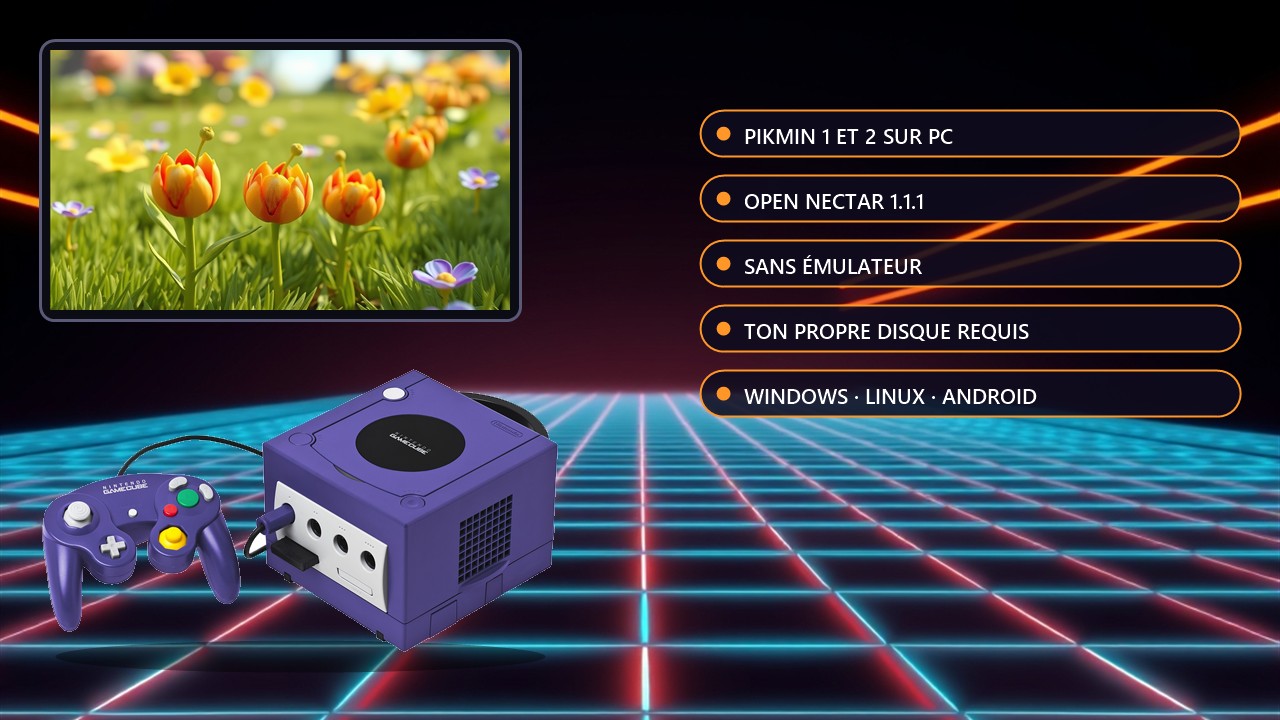
O Open Nectar é um port nativo de Pikmin e Pikmin 2 para PC, construído a partir de uma decompilação do código dos jogos: não é um emulador nem uma camada de compatibilidade. Este guia mira a versão 1.1.1 (publicada em 29 de outubro de 2026); confira na página de versões se saiu uma mais recente antes de começar.
Antes de começar
Requisitos: uma imagem do seu próprio disco (dump dos seus discos), entre: Pikmin USA Rev 1 (GPIE01), Pikmin Europa (GPIP01), Pikmin 2 USA (GPVE01) ou Pikmin 2 Europa (GPVP01). O projeto não inclui dados do jogo. Reserve cerca de 1 GB livre. Imagens ISO/GCM funcionam diretamente; RVZ, WIA ou GCZ precisam ser convertidas com o DolphinTool (fornecido pelo Dolphin, não pelo Open Nectar), o que exige cerca de 1,4 GiB livres na pasta temporária.
Aviso: use apenas discos que você possui. O Open Nectar é um projeto de fãs não oficial; o Windows SmartScreen pode marcar o executável como não assinado. Guarde uma cópia dos seus saves, armazenados na pasta de instalação.
Instalação no Windows
- Instale um driver gráfico compatível com OpenGL 3.3 ou superior no site do fabricante (Intel, NVIDIA ou AMD). O driver genérico « Basic Display Adapter » do Windows Update não funciona.
- Baixe o arquivo do Windows na página de versões e extraia em qualquer pasta; não é preciso instalador.
- Execute
nectar-launcher.exe. Se o SmartScreen aparecer, clique em « Mais informações » e depois em « Executar assim mesmo ». - Selecione a imagem do seu disco e escolha a pasta de instalação.
- Aguarde um ou dois minutos enquanto a imagem é verificada e os recursos extraídos (cerca de 650 MB).
- Clique na capa de Pikmin para jogar. Uma janela de console abre junto com o jogo: é intencional e ajuda na solução de problemas.
Instalação no Linux
- Baixe
Open_Nectar-x86_64.AppImage(torne-o executável comchmod +x) ounectar-linux.tar.gz(extraia comtar -xzfe executenectar-linux/nectar-launcher). - Confirme que seu sistema tem glibc 2.29 ou superior e um driver OpenGL; instale zenity ou kdialog para os seletores de arquivo, se necessário.
- Clique em Install sob a capa do jogo, escolha a imagem do disco e uma pasta de instalação, e reabra o launcher para jogar.
Controles e novidades da 1.1.1
No teclado: mover com WASD, A = espaço, B = Shift esquerdo, pausa = Enter, menu de ajustes = F1, troca de modo de controle = F2. Tudo pode ser remapeado em F1. O mouse funciona (clique esquerdo = arremessar, clique direito = apito). A 1.1.1 traz um layout de controle do Switch, mouse na maioria dos menus de Pikmin 1, uma opção de câmera livre voltada para o cursor, botões de toque no Android e resolução 3D padrão de 480p com menos carga de GPU. Para atualizar, instale por cima da versão existente (no Android, não desinstale antes: seus dados seriam apagados).
Repositório oficial do projeto e guia completo: Open Nectar no GitHub. Nenhum vídeo tutorial confiável foi selecionado hoje; vamos adicionar um se surgir um bom recurso.
Fonte: GitHub Open Nectar