


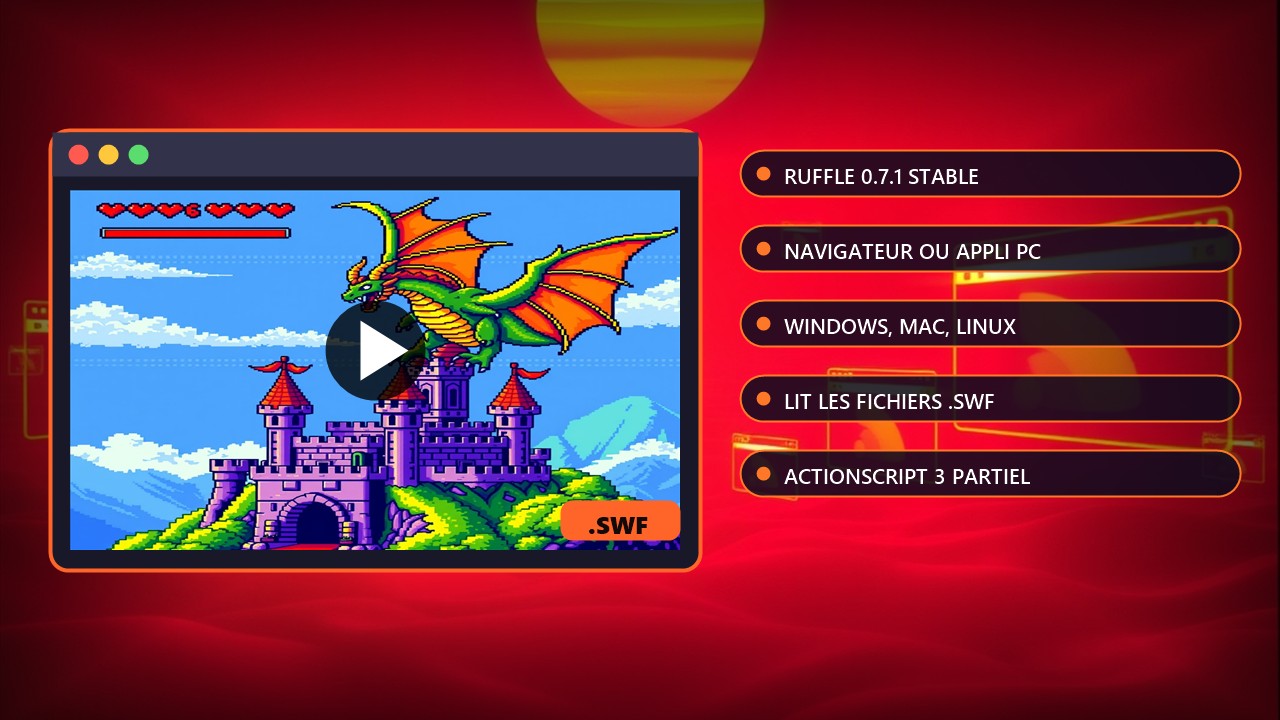
Tutorial: jugar a juegos Flash con Ruffle, en el navegador o en PC
Los navegadores ya no admiten Flash, pero el emulador libre Ruffle permite volver a abrir animaciones y juegos Flash. Versión comprobada el 21 de noviembre de 2026: la última versión estable de la página de descargas es la 0.8.0 y la última compilación nocturna es del 21/11/2026. Si lees esta guía más adelante, comprueba el número en la página oficial de descargas.
Requisitos: un ordenador con Windows, macOS o Linux (o un navegador compatible) y archivos .swf o sitios Flash que tengas derecho a usar. Ruffle no incluye ningún juego. No hay riesgo para tu equipo ni para ninguna consola: es solo un programa.
Método 1: la extensión de navegador (la más sencilla)
- Abre la página de descargas de Ruffle.
- Elige tu navegador: Chrome o Edge desde sus tiendas de extensiones, Firefox desde los complementos de Firefox. Safari usa el archivo de macOS del proyecto y exige activar las opciones de desarrollador.
- Haz clic en Añadir y acepta la instalación.
- Recarga una página que usaba Flash: Ruffle sustituye automáticamente el reproductor que falta.
- Si aparece un aviso de contenido no compatible, el juego está hecho en ActionScript 3 y quizá aún no funcione (consulta los límites más abajo).
Método 2: la aplicación de escritorio para abrir un archivo .swf
- En la misma página, descarga la versión de escritorio de tu sistema (Windows, macOS o Linux).
- En Windows, descomprime el archivo. Haz doble clic en ruffle.exe y elige tu archivo .swf, o ejecuta ruffle nombredelarchivo.swf en el símbolo del sistema.
- En macOS, ejecuta el binario que está dentro de Ruffle.app indicándole la ruta del archivo .swf.
- En Linux, el proyecto recomienda el Flatpak (ID rs.ruffle.Ruffle), que a veces también está en tu gestor de aplicaciones.
Límites que conviene conocer
La compatibilidad con ActionScript 3 aún es parcial, así que algunos juegos arrancan mal o no arrancan. Las funciones exclusivas de AIR son muy limitadas y la mayoría de juegos AIR probablemente no funcionarán. El renderizador WebGPU no se recomienda en producción. Las compilaciones nocturnas dan acceso anticipado a correcciones, pero no son versiones estables: quédate con la 0.8.0 si buscas estabilidad.
¿Tienes una web con animaciones antiguas? Ruffle también se integra con una etiqueta script (CDN o archivo alojado por ti), explicado en la guía oficial Using Ruffle.