


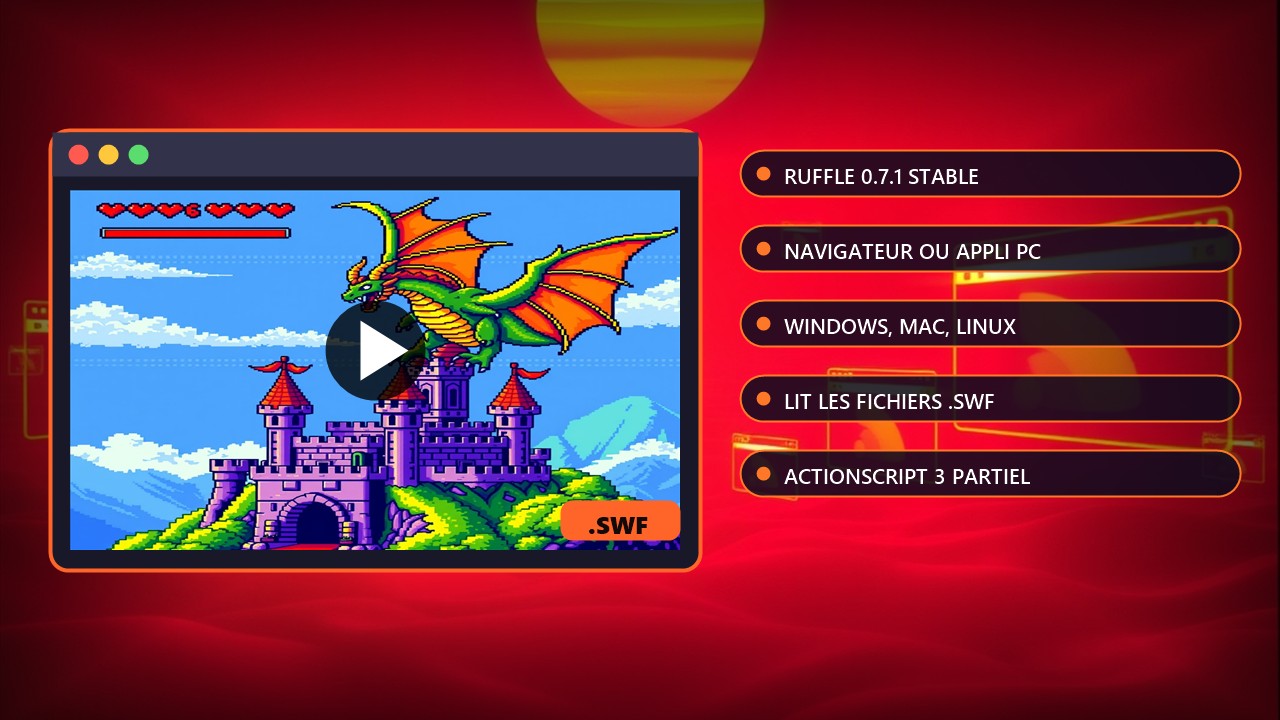
Tutoriel : jouer aux jeux Flash avec Ruffle, dans le navigateur ou sur PC
Flash n'est plus pris en charge par les navigateurs, mais l'émulateur libre Ruffle permet de relire des animations et des jeux Flash. Version vérifiée ce 21 novembre 2026 : la dernière version stable listée sur la page de téléchargement est la 0.8.0, et la dernière build nocturne date du 21/11/2026. Si vous lisez ce guide plus tard, vérifiez le numéro sur la page de téléchargement officielle.
Prérequis : un ordinateur Windows, macOS ou Linux (ou un navigateur compatible), et des fichiers .swf ou des sites Flash dont vous avez le droit de vous servir. Ruffle ne fournit aucun jeu. Aucun risque pour votre machine ni pour une console : il s'agit d'un simple logiciel.
Méthode 1 : l'extension de navigateur (la plus simple)
- Ouvrez la page de téléchargement de Ruffle.
- Choisissez votre navigateur : Chrome ou Edge via leur boutique d'extensions, Firefox via les modules Firefox. Safari utilise le fichier macOS fourni par le projet et demande d'activer les options développeur.
- Cliquez sur Ajouter, puis acceptez l'installation.
- Rechargez la page d'un site qui utilisait Flash : Ruffle remplace automatiquement le lecteur manquant.
- Si un message signale un contenu non pris en charge, c'est que le jeu est écrit en ActionScript 3 et n'est peut-être pas encore compatible (voir les limites plus bas).
Méthode 2 : l'application de bureau pour ouvrir un fichier .swf
- Sur la même page, téléchargez la version bureau de votre système (Windows, macOS ou Linux).
- Sous Windows, décompressez l'archive. Double-cliquez sur ruffle.exe et choisissez votre fichier .swf, ou lancez la commande ruffle nomdufichier.swf dans une invite de commandes.
- Sous macOS, lancez le programme contenu dans Ruffle.app en lui donnant le chemin du fichier .swf.
- Sous Linux, le projet recommande le Flatpak (identifiant rs.ruffle.Ruffle), parfois disponible aussi dans votre gestionnaire d'applications.
Limites à connaître
Le support d'ActionScript 3 est encore partiel, donc certains jeux se lancent mal ou pas du tout. Les fonctions propres à AIR sont très limitées et la plupart des jeux AIR ne fonctionneront probablement pas. Le moteur de rendu WebGPU n'est pas recommandé en production. Les builds nocturnes donnent un accès anticipé aux correctifs, mais ne sont pas des versions stables : gardez la 0.8.0 si vous voulez de la stabilité.
Vous gérez un site avec d'anciennes animations ? Ruffle s'intègre aussi par une balise script (CDN ou fichier hébergé chez vous), expliquée dans le guide officiel Using Ruffle.
Source : Ruffle (téléchargements) et guide Using Ruffle sur GitHub