




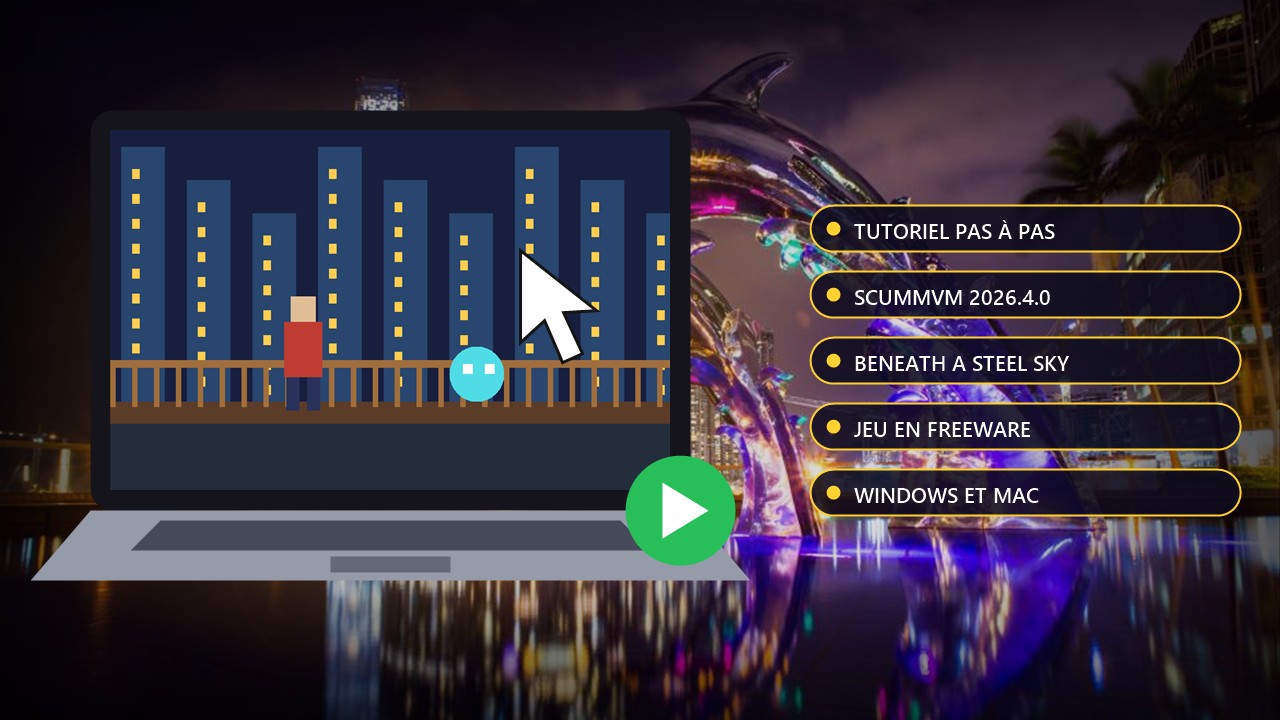
Tutoriel : jouer gratuitement à Beneath a Steel Sky avec ScummVM 2026.4.0
ScummVM n'est pas un émulateur : il remplace le programme de nombreux jeux d'aventure classiques et lit leurs fichiers de données. Ce guide vise la version 2026.4.0 (octobre 2026), dernière version stable vérifiée le 27 novembre 2026. Parmi ses nouveautés : les jeux Mortadelo y Filemón, Dracula Resurrection ou Star Wars: Rebel Assault. Pour débuter, rien à acheter : Beneath a Steel Sky, aventure cyberpunk de Revolution Software, est proposé en freeware sur le site de ScummVM.
Prérequis : un PC Windows ou un Mac, environ 300 Mo libres par sécurité, une connexion Internet et un outil pour décompresser un fichier .zip.
Les étapes
- Sur la page officielle de téléchargement, prenez la version 2026.4.0 pour votre système (installateur ou .zip pour Windows, .dmg pour macOS) et installez-la.
- Sur la page des jeux gratuits, téléchargez la version CD de Beneath a Steel Sky (66,2 Mo, avec les voix). La version disquette (7,3 Mo) est plus légère.
- Facultatif sous Windows : ouvrez PowerShell dans le dossier du téléchargement et lancez la commande ci-dessous. Pour la version CD, l'empreinte attendue est
53209b9400eab6fd7fa71518b2f357c8de75cfeaa5ba57024575ab79cc974593.Get-FileHash .\bass-cd-1.2.zip -Algorithm SHA256 - Créez un dossier « Jeux ScummVM » et décompressez-y l'archive dans un sous-dossier « BASS ».
- Lancez ScummVM, cliquez sur « Add Game » (Ajouter un jeu), sélectionnez le dossier BASS puis cliquez sur « Choose ».
- Gardez les réglages par défaut, validez avec « OK », puis double-cliquez sur le jeu pour le lancer.
À connaître : Ctrl + F5 (Ctrl + fn + F5 sur Mac) ouvre le menu ScummVM pour sauvegarder, Alt + Entrée bascule en plein écran et Ctrl + Alt + A active ou coupe la correction du format d'image. Une sauvegarde automatique a lieu toutes les 5 minutes par défaut. La liste des raccourcis et le guide officiel pour ajouter un jeu complètent ce tutoriel. Pour vos autres jeux, n'utilisez que les fichiers de vos propres disques ou achats. Les menus peuvent évoluer d'une version à l'autre.
Vidéo de prise en main (en français, plus ancienne : l'interface peut différer) :
Source : ScummVM, jeux gratuits et documentation ScummVM