

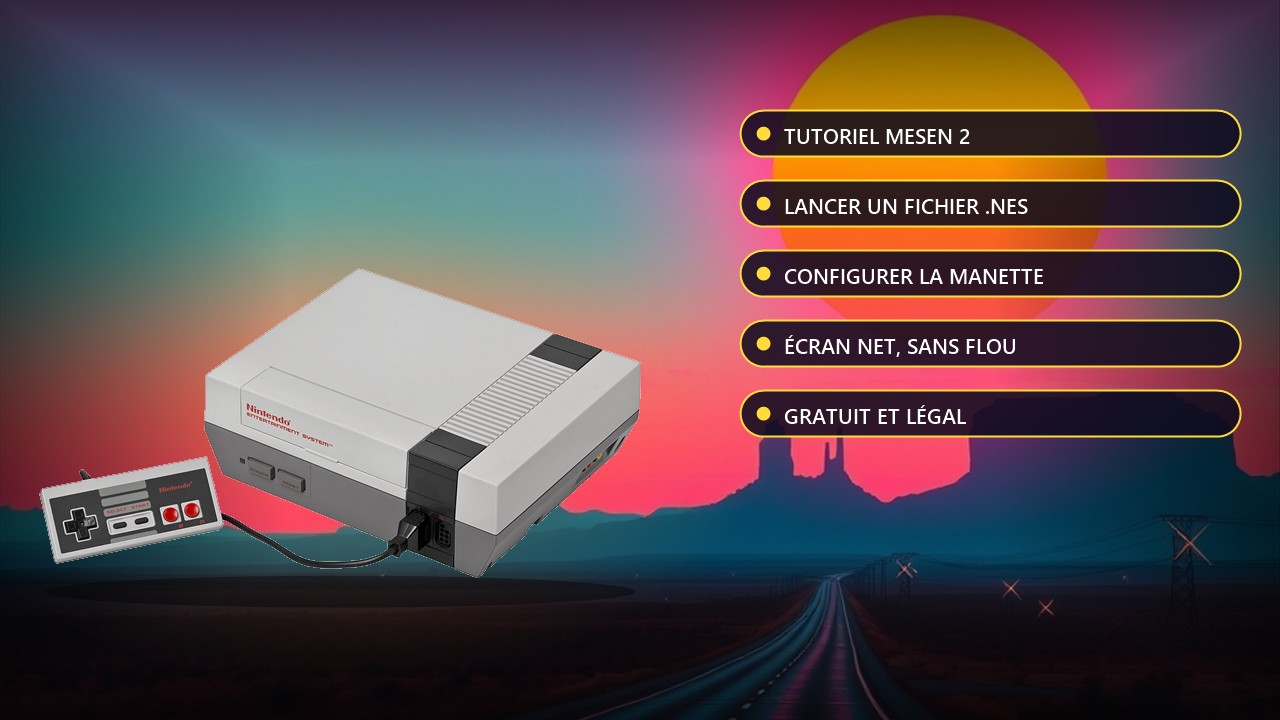
Tutorial: giocare a un gioco NES gratuito su PC con Mesen 2, passo passo
Questa guida è stata verificata il 15/11/2026: la pagina delle release di Mesen 2 su GitHub indica la versione 2.1.1 come ultima a quella data. Se il tuo menu è diverso, controlla la versione. È scritta per un principiante assoluto su PC.
Requisiti
Un PC con Windows, Linux o macOS (su Linux e macOS bisogna prima installare la libreria SDL2), un controller USB se possibile e un gioco NES che hai il diritto di usare. Come esempio usiamo All Hell Unleashed, un gioco NES gratuito pubblicato dall'autore su itch.io.
I passaggi
1. Scarica Mesen 2 dal sito ufficiale (mesen.ca) o dalla pagina delle release di GitHub (GitHub). Scegli la versione per il tuo sistema.
2. Estrai l'archivio in una cartella. Su Windows, fai doppio clic sul file .exe per avviare il programma.
3. Scarica il gioco dalla pagina ufficiale (itch.io), il file « Emulator (.nes) » da 512 kB. Non prendere « Real NES & Flash Cart »: è per una console reale.
4. In Mesen, apri il menu File, poi Open, e scegli il file .nes. Il gioco parte.
5. Configura il controller: apri Settings, poi Input, scegli la porta del giocatore 1, clicca sul pulsante di configurazione e associa ogni pulsante a un tasto del controller USB o della tastiera.
6. Per un'immagine nitida, apri Settings, poi Video, e attiva la scalatura a valori interi se è proposta: i pixel restano regolari, senza sfocatura.
7. Per giocare in due, collega un secondo controller e configura la porta del giocatore 2. In All Hell Unleashed i due giocatori controllano lo stesso personaggio.
Attenzione
Usa solo giochi che hai il diritto di usare: giochi gratuiti pubblicati dagli autori, homebrew o copie di cartucce che possiedi. Scarica sempre dalla pagina ufficiale del gioco.
Per andare oltre: la documentazione ufficiale di Mesen è su mesen.ca/docs. Quando sei a tuo agio, puoi aggiungere un filtro CRT: guarda il nostro tutorial sugli shader CRT di RetroArch.
Fonte : Mesen (sito ufficiale)