

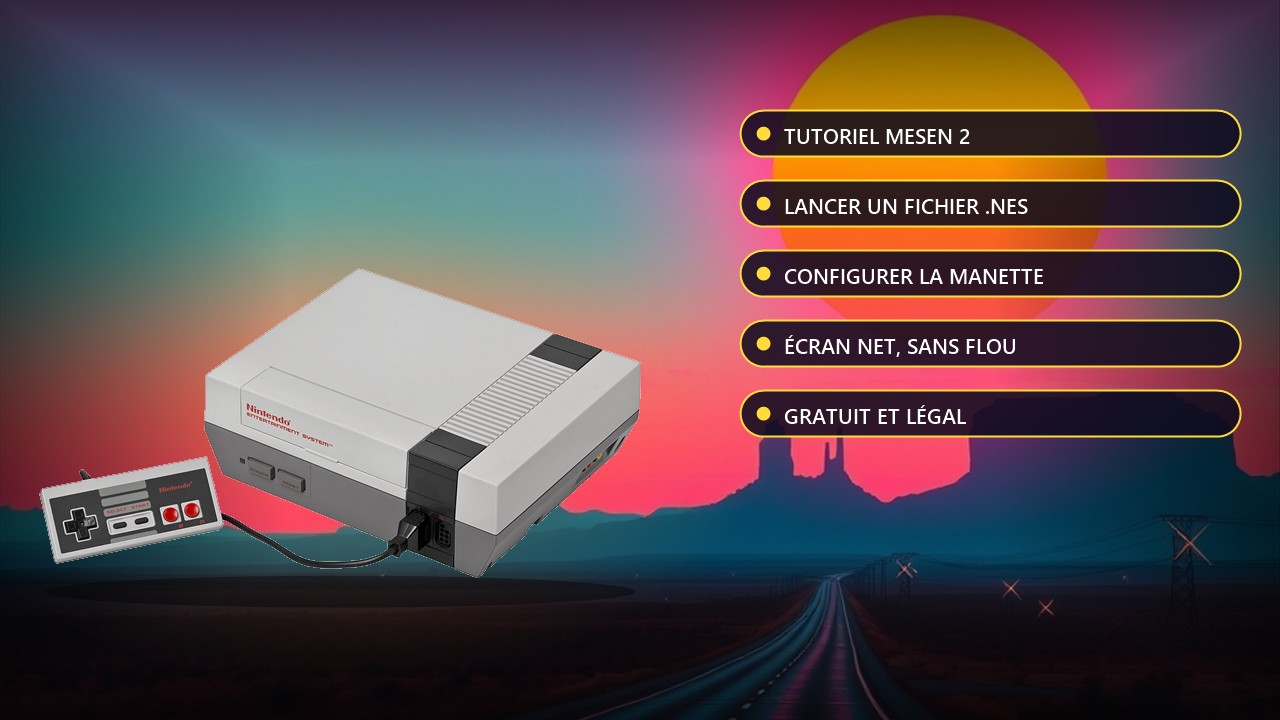
Tutorial: jogar um jogo gratuito de NES no PC com o Mesen 2, passo a passo
Este guia foi verificado em 15/11/2026: a página de releases do Mesen 2 no GitHub indica a versão 2.1.1 como a mais recente nessa data. Se o seu menu for diferente, confira a sua versão. Foi escrito para um iniciante total no PC.
Pré-requisitos
Um PC com Windows, Linux ou macOS (no Linux e no macOS é preciso instalar antes a biblioteca SDL2), um controle USB se possível e um jogo de NES que você tenha o direito de usar. Como exemplo usamos All Hell Unleashed, um jogo de NES gratuito publicado pelo autor no itch.io.
Os passos
1. Baixe o Mesen 2 no site oficial (mesen.ca) ou na página de releases do GitHub (GitHub). Escolha a versão do seu sistema.
2. Extraia o arquivo numa pasta. No Windows, dê dois cliques no arquivo .exe para abrir o programa.
3. Baixe o jogo na página oficial (itch.io), o arquivo « Emulator (.nes) » de 512 kB. Não pegue o « Real NES & Flash Cart »: é para um console real.
4. No Mesen, abra o menu File, depois Open, e escolha o arquivo .nes. O jogo começa.
5. Configure o controle: abra Settings, depois Input, escolha a porta do jogador 1, clique no botão de configuração e associe cada botão a uma tecla do controle USB ou do teclado.
6. Para uma imagem nítida, abra Settings, depois Video, e ative a escala por valores inteiros se ela aparecer: os pixels ficam regulares, sem borrão.
7. Para jogar em dois, ligue um segundo controle e configure a porta do jogador 2. Em All Hell Unleashed, os dois jogadores controlam o mesmo personagem.
Atenção
Use apenas jogos que você tenha o direito de usar: jogos gratuitos publicados pelos autores, homebrews ou cópias de cartuchos que você possui. Baixe sempre pela página oficial do jogo.
Para ir mais longe: a documentação oficial do Mesen está em mesen.ca/docs. Quando estiver à vontade, pode adicionar um filtro CRT: veja o nosso tutorial de shaders CRT do RetroArch.
Fonte : Mesen (site oficial)